
מה זה Animos?
אם אתם מעצבים, בונים אתרים או מוכרים מוצר דיגיטלי, אתם מכירים את זה: עבדתם שבוע על עיצוב, העליתם צילום מסך, וזה נבלע בפיד. תמונה סטטית של אתר נראית כמו עוד תמונה. אותו אתר, כשהוא מסתובב על טבעת תלת ממדית או גולל לאט בתוך מסגרת של טלפון, עוצר את האצבע.
Animos נבנה בדיוק בשביל זה. לפי האתר, יש בו 25 תבניות אנימציה מוכנות שמיועדות להציג עבודות: קלפים שמסתובבים על טבעת, רצועת סרט, קרוסלה במסלול ועוד. כל תבנית כבר זזה. אתם רק מכניסים את העבודה שלכם, והיא מונפשת אוטומטית ונסגרת בלופ חלק, בלי קפיצה בסוף.
אין פה After Effects, אין טיימליין ואין תוכנה להתקין. פותחים טאב, וזהו.
למי זה מתאים? באתר הם מונים כמה סוגי משתמשים: מעצבים שרוצים להציג מוקאפים של אתרים ואפליקציות בתיק העבודות, יוצרי תוכן שצריכים קליפים קצרים לרילס ולטיקטוק, משווקים שמכינים אנימציה של מוצר לקמפיין, יזמים שמכריזים על השקה, מפתחים שרוצים להראות את הממשק של פרויקט צד, וסוכנויות שמגישות ללקוחות קייס סטאדי בתנועה בלי צוות מושן. אם אתם באחת הקבוצות האלה, יש פה משהו בשבילכם. אם אתם צריכים לערוך סרטון עם דיבור, זה לא הכלי, ויש בסוף העמוד מדריכים שמתאימים יותר.
איך הופכים עיצוב לסרטון עם Animos?
ארבעה שלבים, לפי האתר שלהם:
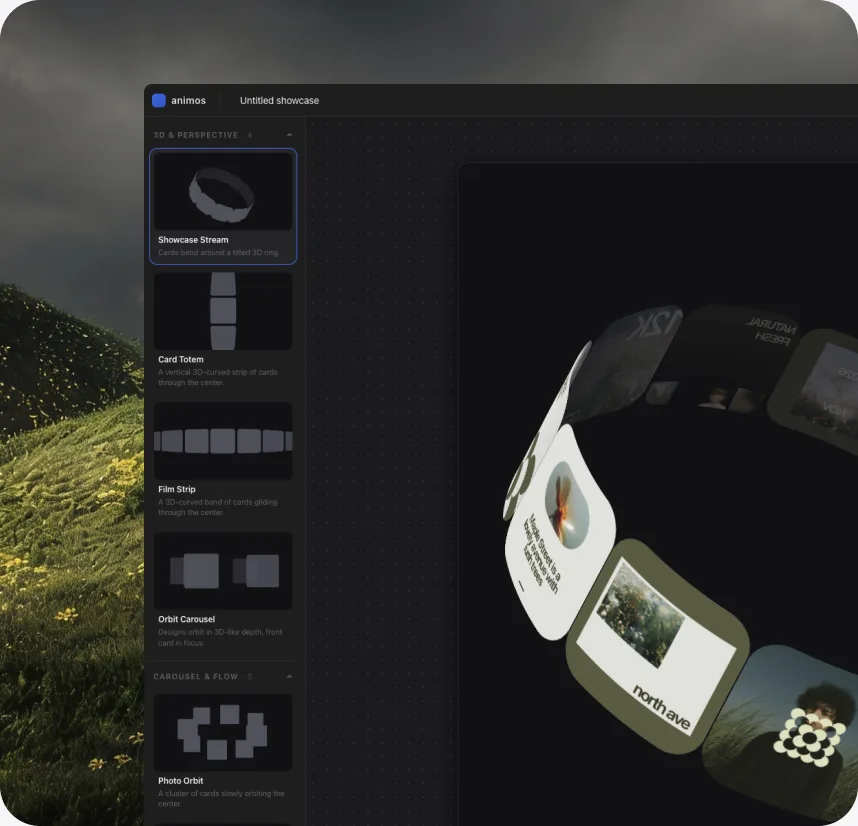
- בוחרים תבנית. נכנסים ל-animos.app/editor ומדפדפים בין 25 הלופים. התבניות מחולקות לקבוצות, למשל תלת ממד ופרספקטיבה, או קרוסלה וזרימה.
- מכניסים את העבודה. גוררים פנימה תמונות או סרטונים. צילומי מסך של אתר, מוקאפים של אפליקציה, פוסטים שעיצבתם, תמונות מוצר.
- משנים הגדרות. טקסט, צבעים ופרמטרים של התנועה. השינויים מופיעים מיד בתצוגה.
- מייצאים. בוחרים יחס מסך ואיכות, ומורידים MP4 או WebM.
באיזה גודל ובאיזו איכות אפשר לייצא?
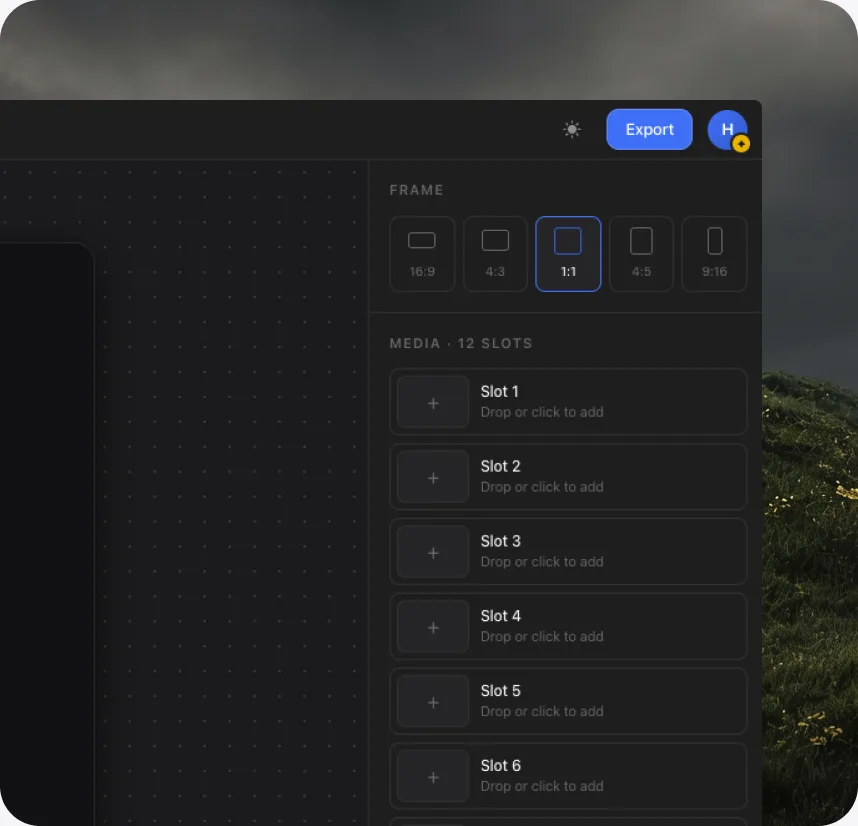
לפי שאלות ותשובות באתר, אפשר לייצא בשישה יחסי מסך: 16:9, 4:3, 1:1, 4:5, 3:4 ו-9:16. כלומר אותה אנימציה יוצאת לרילס, לפוסט באינסטגרם, ללינקדאין ולאתר.
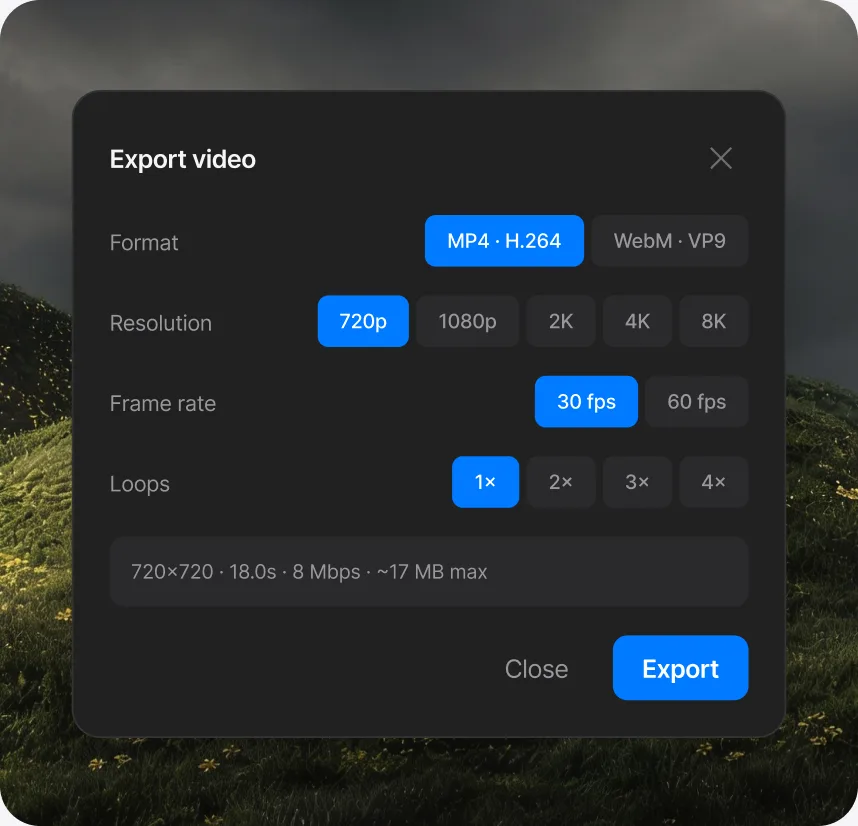
האיכות נעה בין 720p ל-8K. הפורמט הוא MP4, שעובד בכל רשת, או WebM, שקל יותר ומתאים לשים באתר.
אם אתם בונים אתרים עם קלוד קוד, קובץ WebM קצר בלופ הוא דרך טובה להראות ללקוח את האתר שבניתם, בתוך דף תיק העבודות שלכם או בהצעת המחיר.
האם Animos חינמי?
ברובו כן. לפי עמוד המחירים באתר, נכון לנובמבר 2026:
- חינם: כל התבניות, עריכות בלי הגבלה, וייצוא ב-720p. אפשר לערוך בלי חשבון בכלל. חשבון חינמי נדרש רק ברגע שמייצאים.
- Pro: 9 דולר בחודש או 90 דולר בשנה, עם ייצוא בלי הגבלה ב-1080p, 2K, 4K ו-8K.
- החזר כספי: תוך 7 ימים מהקנייה, בתנאי שעוד לא ייצאתם שום דבר באיכות גבוהה.
לסטורי ולרילס, 720p לרוב מספיק לבדיקה ראשונה. אם אתם מציגים את העבודה על מסך גדול או באתר, שם תרגישו את ההבדל. ההמלצה שלי: תעבדו בחינם עד שיש לכם שלושה סרטונים שאתם באמת מפרסמים, ורק אז תשקלו לשדרג.
איך מכינים עבודות שייראו טוב בתנועה?
התבנית עושה את התנועה, אבל מה שזז זה החומר שלכם. כמה דברים שעושים את ההבדל בין סרטון שנראה זול לסרטון שנראה כמו של סטודיו:
- אותו גודל לכל התמונות. אם אתם מכניסים חמישה צילומי מסך של אתרים, תצלמו את כולם באותו רוחב חלון. קלפים בגדלים שונים על אותה טבעת נראים כמו טעות.
- פחות זה יותר. ארבע עד שש עבודות חזקות עדיפות על חמש עשרה בינוניות. בלופ קצר, העין תופסת רק כמה.
- רקע שמתאים למותג. תשנו את צבע הרקע של התבנית לצבע של העסק שלכם. ככה הסרטון נראה כמו חלק מהפיד, ולא כמו תבנית שכולם משתמשים בה.
- וידאו בתוך וידאו. אפשר להכניס גם סרטונים, לא רק תמונות. הקלטת מסך קצרה של גלילה באתר, בתוך מסגרת שמסתובבת, מראה הרבה יותר מצילום מסך.
אין לכם עדיין מוקאפים? אפשר לבקש מקלוד לבנות דף נחיתה לדוגמה, לצלם אותו, ולהכניס לאנימציה. ככה גם מי שרק מתחיל יכול להראות סגנון עבודה, כל עוד הוא כותב בבירור שזו עבודת דוגמה.
ועוד דבר קטן: תשמרו את הסרטון הסופי גם ב-MP4 וגם ב-WebM. הראשון לרשתות ולוואטסאפ, השני לאתר, כי הוא נטען מהר יותר.
מה חשוב לדעת לפני שמתחילים?
- הקבצים נשארים אצלכם. לפי האתר, הכל רץ בדפדפן, והתמונות והפרויקטים לא נשמרים בשרת שלהם. זה טוב לפרטיות של לקוחות, אבל גם אומר שאם סגרתם את הטאב, אין גיבוי של הפרויקט.
- טקסט בעברית: לא מצאתי התייחסות רשמית לעברית בשדות הטקסט. אם חשוב לכם טקסט בעברית בתוך האנימציה, תבדקו על תבנית אחת. הדרך הבטוחה היא לשים את הטקסט בעברית כבר בתוך התמונה.
- זה כלי הצגה, לא כלי עריכה. הוא לא מחליף עורך וידאו. הוא עושה דבר אחד: לקחת עבודה קיימת ולהציג אותה בתנועה.
- זכויות: תשתמשו רק בעיצובים שלכם, או בעבודות שהלקוח אישר לכם להציג.
שלוש דרכים להשתמש בזה בעסק
האתר מכוון למעצבים, אבל כל מי שיש לו משהו ויזואלי להראות יכול להרוויח מזה.
הנה שלושה שימושים שאני הייתי מתחיל מהם.
תיק עבודות שזז
חמישה אתרים שבניתם, מסתובבים על טבעת אחת. סרטון אחד במקום חמש תמונות בקרוסלה.
השקה של מוצר
צילומי מסך של אפליקציה או מוצר דיגיטלי, בלופ, לפוסט ההשקה ולדף הנחיתה.
הצעת מחיר שנראית אחרת
סרטון קצר של עבודות קודמות, בתוך ההצעה ללקוח. הוא רואה מה הוא קונה.
שאלות נפוצות על Animos
מה זה Animos?
אתר עם 25 תבניות אנימציה מוכנות להצגת עבודות. מכניסים תמונות או סרטונים, משנים הגדרות, ומורידים סרטון MP4 או WebM שזז בלופ.
האם Animos חינמי?
כן, כל התבניות וייצוא ב-720p חינמיים. ייצוא באיכות 1080p עד 8K עולה 9 דולר בחודש או 90 דולר בשנה. נכון לנובמבר 2026.
מה ההבדל בין Animos לעורך וידאו רגיל?
בעורך וידאו בונים תנועה בעצמכם על טיימליין. ב-Animos התנועה כבר בנויה בתבנית, ואתם רק מחליפים את התוכן. זה מהיר יותר, אבל מוגבל ל-25 התבניות.
צריך חשבון כדי להשתמש ב-Animos?
לא כדי לערוך. חשבון חינמי נדרש רק כשמייצאים את הסרטון.
התמונות שלי עולות לשרת?
לפי האתר, לא. הכל רץ בדפדפן, והתמונות, הסרטונים והפרויקטים לא נשמרים בשרת שלהם.
באילו גדלים אפשר לייצא?
שישה יחסי מסך: 16:9, 4:3, 1:1, 4:5, 3:4 ו-9:16, באיכות מ-720p ועד 8K.