

מה זה המחבר של Beautiful.ai לקלוד?
קלוד כותב טוב: מבנה, טיעונים, מספרים. אבל כשמבקשים ממנו מצגת, התוצאה הרבה פעמים נראית כמו מצגת שנעשתה ב-AI, ואחר כך יושבים ערב שלם ומיישרים שקפים.
ב-30 ביולי 2026 Beautiful.ai הודיעו שהם מחבר מאומת בספריית המחברים של קלוד. המחבר בנוי על MCP, הפרוטוקול שדרכו קלוד מדבר עם כלים חיצוניים. בפועל: קלוד כותב את התוכן, ו-Beautiful.ai עושה את העיצוב עם השקפים החכמים שלה, שמסדרים את עצמם כשהתוכן משתנה.
לפי עמוד המחבר הרשמי, אפשר:
- ליצור מצגת מפרומפט או מראשי פרקים קלוד בונה מצגת שלמה ממה שכתבתם, מסיכום פגישה או ממסמך שהדבקתם.
- להתחיל מתבנית של הצוות אם יש לכם תבניות ב-Beautiful.ai, קלוד יכול לבנות עליהן.
- לחפש במצגות שכבר יש קלוד רואה מצגות, תיקיות וערכות עיצוב שיש לכם הרשאה אליהן, ויכול לסכם מצגות קודמות.
- לייצא כ-PDF או PowerPoint, מוכן לשליחה ללקוח.
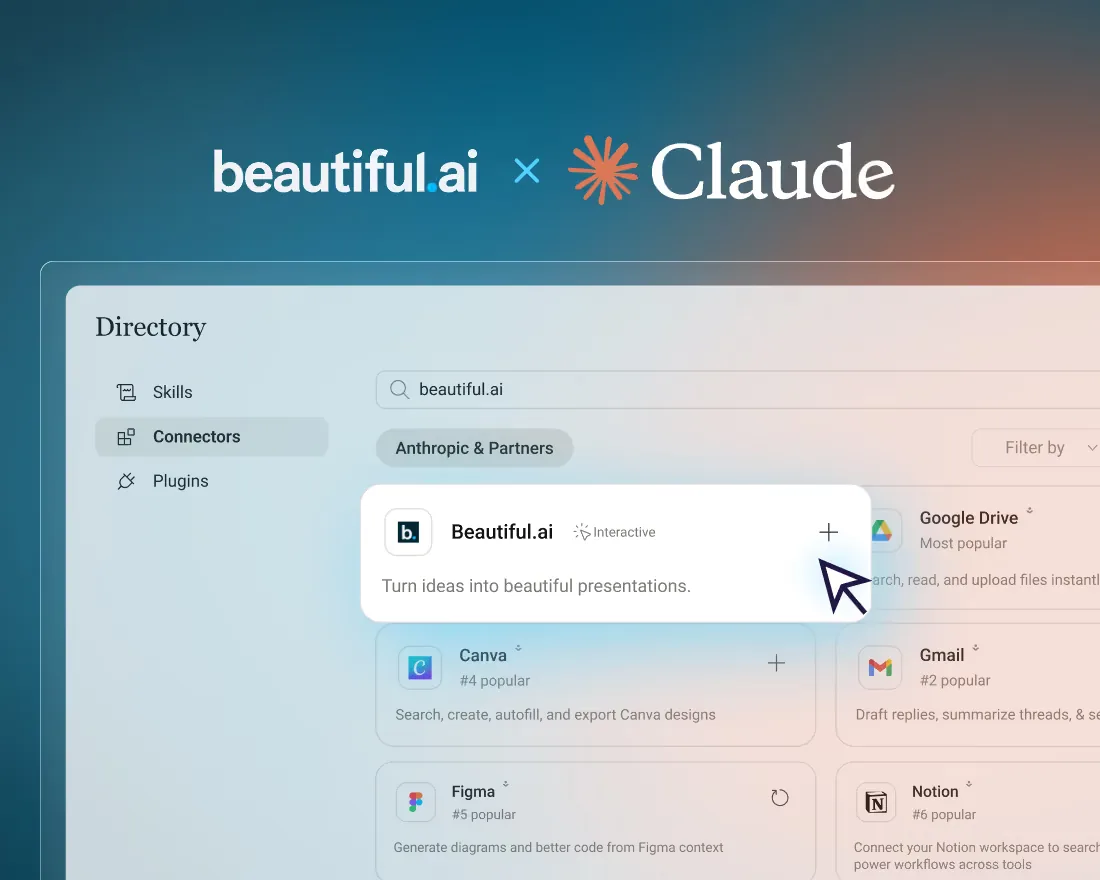
איך מחברים את Beautiful.ai לקלוד?
וגם לא צריך להיות טכנולוגי בשביל זה, כי זה חיבור בלחיצה מתוך ההגדרות של קלוד:
- פותחים חשבון ב-Beautiful.ai. יש ניסיון חינם של 14 יום למסלולי Pro ו-Team.
- בקלוד נכנסים ל-Customize, ואז Connectors.
- מחפשים Beautiful.ai ולוחצים Connect.
- נכנסים עם החשבון ומאשרים גישה. החיבור בהרשאת OAuth, כך שקלוד לא רואה ולא שומר את הסיסמה שלכם.
- פותחים שיחה חדשה ומבקשים מצגת.
לפני שמתחילים
כדאי להגדיר קודם ערכת מותג ב-Beautiful.ai: לוגו, צבעים ופונטים. לפי החברה, ערכת המותג מוחלת אוטומטית על כל מצגת שקלוד יוצר, וזה בדיוק מה שהופך את התוצאה ל"שלכם" ולא לעוד מצגת גנרית.
מה לכתוב לקלוד כדי לקבל מצגת טובה?
הפרומפט הכי טוב נותן לקלוד את הסיפור, לא את העיצוב. העיצוב כבר בידיים של Beautiful.ai. הנה פרומפט בסיס שעובד:
תבנה לי מצגת ב-Beautiful.ai עם ערכת המותג שלי.
הקהל: [מי יושב מולכם, למשל לקוח חדש / שותף / צוות].
המטרה: [מה אתם רוצים שיקרה בסוף, למשל שיחתמו על הצעה].
אורך: 8 עד 10 שקפים.
מבנה: הבעיה של הלקוח, מה אנחנו מציעים, איך זה עובד בשלושה שלבים,
תוצאה אחת עם מספר אמיתי, מחיר, והצעד הבא.
כל שקף: כותרת אחת ועד שלוש נקודות קצרות. בלי פסקאות.
החומר: [הדביקו כאן סיכום פגישה, מסמך או נקודות]אחרי שהמצגת נוצרת, פותחים אותה ב-Beautiful.ai ומתקנים שם: מחליפים תמונה, מזיזים שקף, משנים ניסוח. אפשר גם לחזור לקלוד ולבקש גרסה חדשה עם שינויים, כי המחבר יוצר טיוטות חדשות.
איך זה נראה בשגרה של עסק?
הכוח של המחבר מגיע כשהוא נכנס לשגרה. דוגמה לסוכנות קטנה ששולחת ללקוחות דוח חודשי:
- בסוף החודש מדביקים לקלוד את המספרים מהקמפיינים ומהאתר.
- מבקשים ממנו לכתוב את הסיפור של החודש: מה עבד, מה לא, ומה עושים הלאה.
- מבקשים לבנות את המצגת ב-Beautiful.ai על התבנית הקבועה של הדוח.
- פותחים, מתקנים שקף או שניים, ומורידים PDF ללקוח.
מה שלקח פעם ערב שלם לכל לקוח, הופך לחצי שעה. ומכיוון שכל המצגות יושבות על אותה תבנית ואותה ערכת מותג, הלקוחות מקבלים דוח שנראה אותו דבר כל חודש, וזה משדר מקצועיות.
אותו דבר עובד להצעות מחיר, להדרכות לעובדים ולמצגות לפני פגישות. כל מצגת שאתם בונים יותר מפעם אחת היא מועמדת טובה.
ארבע מצגות שעסק בונה כל חודש
המחבר מצטיין במצגות שחוזרות על עצמן: אותו מבנה, תוכן חדש. החברה עצמה מביאה דוגמאות כמו סקירות רבעוניות ועדכונים להנהלה.
תזיזו את הסליידר ותראו בקשה מוכנה לכל סוג. כפתור ההעתקה מעתיק את כל מה שמסומן.
הצעה ללקוח
הופכים סיכום של שיחת מכירה למצגת הצעה, עם מחיר וצעד הבא.
משיחה להצעה
מה חשוב לדעת לפני שמתחילים?
- זה בתשלום. לפי עמוד המחירים, נכון לנובמבר 2026: Pro ליחיד עולה 14.50 דולר בחודש בחיוב שנתי, ו-Team 40 דולר למשתמש בחודש בחיוב שנתי (50 בחיוב חודשי). יש ניסיון חינם של 14 יום.
- צריך חשבון Beautiful.ai. בלי חשבון אי אפשר לחבר, גם אם קלוד שלכם בתשלום.
- עברית. לא מצאנו בתיעוד של החברה התייחסות לשקפים מימין לשמאל. תעשו מצגת ניסיון בעברית לפני שאתם שולחים משהו ללקוח.
- העריכה קורית ב-Beautiful.ai. קלוד יוצר טיוטות חדשות. תיקונים קטנים עושים בתוך התוכנה, ולא מבקשים מקלוד לערוך שקף אחד במצגת קיימת.
- תבדקו מספרים. קלוד כותב את התוכן. כל מספר, מחיר או תוצאה שמופיעים במצגת, תבדקו בעצמכם לפני שליחה.
- הרשאות. קלוד רואה רק מה שהחשבון שלכם רשאי לראות. במחשב משותף או בצוות, כדאי לבדוק מה מחובר.
למה לא פשוט לבקש מקלוד קובץ פאוורפוינט?
אפשר, וזה עובד. קלוד יודע ליצור קובץ PowerPoint בעצמו, וגם לבנות מצגת כארטיפקט בתוך הצ'אט. ההבדל הוא במה שקורה אחרי.
קובץ שקלוד יוצר הוא נקודת התחלה שעורכים ידנית. מצגת ב-Beautiful.ai יושבת על שקפים שמסדרים את עצמם: מוסיפים נקודה, והשקף מתארגן מחדש. ערכת המותג מוחלת לבד, והמצגת נשמרת בתיקייה של הצוות עם ההרשאות שכבר הגדרתם.
אם אתם מכינים מצגת פעם בחודש, הקובץ של קלוד מספיק. אם אתם מכינים כמה בשבוע, ללקוחות, ורוצים שכולן ייראו אחיד, המחבר חוסך את הערב של יישור השקפים.
שאלות נפוצות על Beautiful.ai בקלוד
האם קלוד יכול לבנות מצגות?
כן. עם המחבר של Beautiful.ai, קלוד הופך פרומפט, ראשי פרקים או מסמך למצגת מעוצבת שנפתחת ב-Beautiful.ai.
כמה עולה Beautiful.ai?
נכון לנובמבר 2026, Pro עולה 14.50 דולר בחודש בחיוב שנתי, ויש ניסיון חינם של 14 יום. Team עולה 40 דולר למשתמש בחודש בחיוב שנתי.
איך מחברים את המחבר?
בקלוד נכנסים ל-Customize, ואז Connectors, בוחרים Beautiful.ai ולוחצים Connect.
אפשר להוריד את המצגת כפאוורפוינט?
כן. המצגות יוצאות כ-PDF או PowerPoint.
המצגת תהיה בצבעים של העסק שלי?
כן, אם הגדרתם ערכת מותג ב-Beautiful.ai. לפי החברה, היא מוחלת אוטומטית על מצגות שנוצרות דרך קלוד.
אפשר להשתמש במצגות קודמות שלי?
כן. אחרי החיבור, קלוד יכול לחפש מצגות, תבניות ותיקיות שיש לכם הרשאה אליהן ב-Beautiful.ai, לסכם אותן או לבנות מצגת חדשה על בסיסן.