מדריך · Remote Control בקלוד קוד
קלוד קוד מהטלפון עם Remote Control
Remote Control הוא פיצ'ר של קלוד קוד שמחבר את אפליקציית Claude בטלפון לשיחה שרצה על המחשב שלכם. מריצים פקודה אחת, סורקים קוד QR, וממשיכים מהכיס בדיוק מאיפה שעצרתם. הקבצים, הסקילים והחיבורים נשארים על המחשב, ולכן הוא צריך להישאר דלוק. זמין במנויי Pro, Max, Team ו-Enterprise (אוקטובר 2026).
מה זה Remote Control של קלוד קוד?
בניתם לעצמכם על המחשב סביבת עבודה שלמה: סקילים, קבצים של העסק, חיבורים לכלים. ואז אתם יוצאים מהבית, וכל זה נשאר מאחור. Remote Control פותר בדיוק את זה.
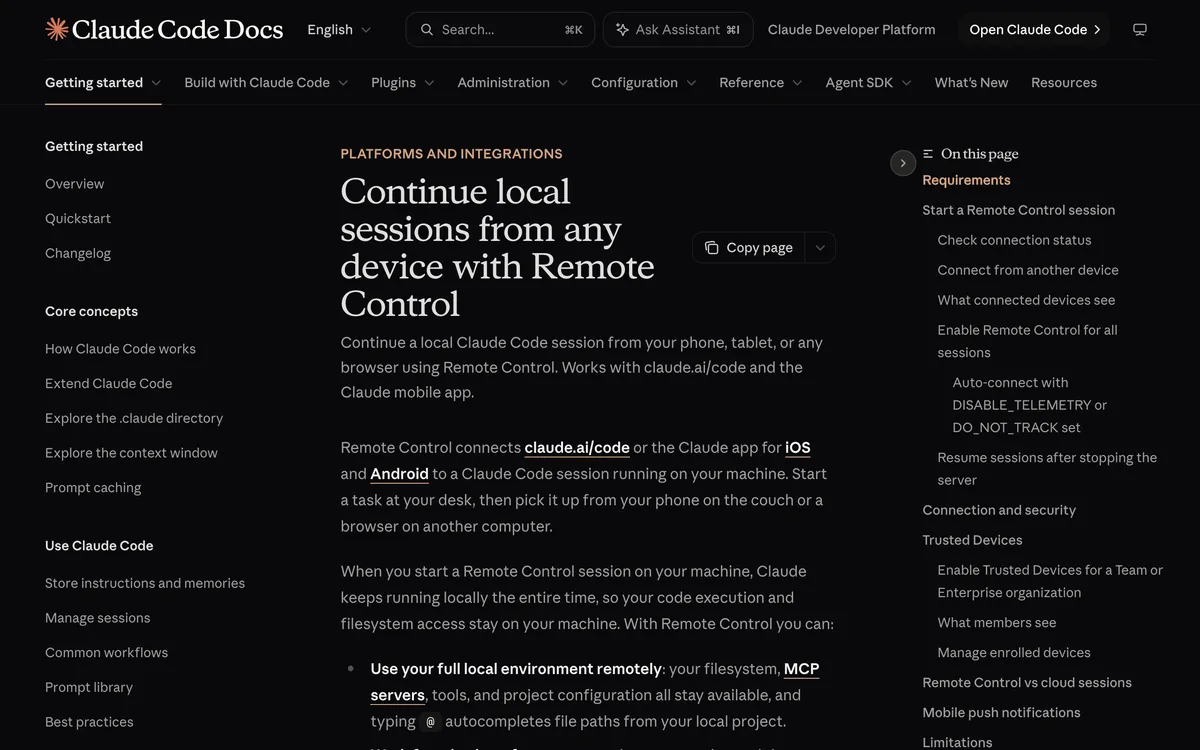
לפי התיעוד הרשמי של Remote Control, הפיצ'ר מחבר את claude.ai/code או את אפליקציית Claude לאייפון ולאנדרואיד לסשן של קלוד קוד שרץ על המחשב שלכם. קלוד ממשיך לרוץ על המחשב כל הזמן, והטלפון הוא רק חלון לתוך אותה שיחה.
מה זה אומר בפועל? שהשיחה ממשיכה עם כל ההיסטוריה שלה, ושהקבצים, שרתי ה-MCP, הכלים וההגדרות של הפרויקט זמינים גם מהטלפון. אתם רק נותנים הוראות, והמחשב בבית עושה את העבודה. אפשר אפילו לשלוח מהטלפון תמונה או קובץ, וקלוד קוד מוריד אותם למחשב.
מה צריך לפני שמחברים את הטלפון?
- קלוד קוד מותקן על המחשב, מחובר דרך
/loginלחשבון claude.ai - מנוי Pro, Max, Team או Enterprise. לפי התיעוד, מפתח API לא מספיק
- בחשבון Team או Enterprise, מנהל החשבון צריך להדליק קודם את Remote Control בהגדרות הניהול של קלוד קוד
- אפליקציית Claude בטלפון, מחוברת לאותו חשבון ולאותו ארגון
- מחשב שנשאר דלוק, עם קלוד קוד פתוח
אין לכם עדיין את האפליקציה? מריצים /mobile בתוך קלוד קוד, והוא מציג קוד QR שמוביל לחנות האפליקציות של הטלפון שלכם.
אם אתם מחוברים לקלוד דרך Bedrock, דרך Google Cloud או דרך שער API של החברה, Remote Control לא יעבוד. הוא צריך חיבור ישיר לחשבון claude.ai.
איך מחברים את קלוד קוד לטלפון?
וגם לא צריך להיות טכנולוגי בשביל זה, כי זה כמו לחבר וואטסאפ ווב: פקודה אחת במחשב, סריקה אחת בטלפון. יש שלוש דרכים להתחיל, לפי המצב שלכם.
דרך 1: אתם כבר באמצע שיחה
זאת הדרך הכי נפוצה. אתם עובדים עם קלוד קוד, צריכים לצאת, ורוצים להמשיך מהטלפון. כותבים בתוך השיחה:
/remote-controlאו בקיצור /rc. לפי התיעוד, הפקודה הזאת ממשיכה את השיחה הנוכחית עם כל ההיסטוריה שלה. בפעם הראשונה קופץ אישור, בוחרים Enable Remote Control. אפשר גם לתת לסשן שם, למשל /remote-control הצעות מחיר, ככה תמצאו אותו מהר ברשימה.
דרך 2: מתחילים שיחה חדשה שכבר מחוברת
claude --remote-controlזאת שיחה רגילה בטרמינל, שזמינה גם מהטלפון. אפשר לכתוב גם מהמחשב וגם מהטלפון, והכול נשאר מסונכרן.
דרך 3: מצב שרת, כשהמחשב נשאר לבד בבית
נכנסים לתיקייה של הפרויקט ומריצים:
claude remote-controlהטרמינל נשאר פתוח ומחכה לחיבורים. הוא מציג כתובת של הסשן, ולחיצה על מקש הרווח מציגה קוד QR. במצב הזה אפשר לפתוח מהטלפון כמה סשנים במקביל, עד 32 כברירת מחדל.
ובטלפון
- סורקים את קוד ה-QR, והסשן נפתח ישר באפליקציית Claude.
- או פותחים את האפליקציה, נכנסים ללשונית Code ובוחרים את הסשן מהרשימה. סשן מחובר מופיע עם אייקון של מחשב ונקודה ירוקה.
- כותבים לקלוד כמו שאתם כותבים במחשב.
איך זה נראה ביום יום?
החלק הכי טוב זה שאתם מאשרים לקלוד משימה מהתור בסופר, והוא עובד בבית. כמה דוגמאות למה שאפשר לבקש מהטלפון:
תכין לי מהתיקייה של הלקוח הצעת מחיר לפי התבנית הרגילה, ותשמור אותה כ-PDF.
צילמתי את הקבלה הזאת. תוסיף אותה לטבלת ההוצאות של החודש.
תריץ את הסקיל של הניוזלטר על הפוסטים מהשבוע, ותראה לי טיוטה לפני שאתה שומר.
לפי התיעוד, כשקלוד צריך אישור כדי להמשיך, למשל לפני שהוא מריץ פקודה, הבקשה מגיעה אליכם לטלפון. ומהטלפון אפשר גם לבחור מצב הרשאות: ידני, אישור עריכות, תוכנית או אוטומטי. מצב שעוקף את כל ההרשאות לא זמין מהאפליקציה.
רוצים שזה יתחבר לבד כל פעם?
מריצים /config בקלוד קוד ומדליקים את Enable Remote Control for all sessions. מעכשיו כל שיחה חדשה בטרמינל תהיה זמינה גם מהטלפון, בלי לזכור להריץ פקודה.
איך מקבלים התראה בטלפון כשקלוד מסיים?
כש-Remote Control פעיל, קלוד יכול לשלוח לכם התראה לטלפון. בדרך כלל הוא שולח כשמשימה ארוכה מסתיימת, או כשהוא צריך החלטה מכם. מדליקים את זה ככה:
- מתחברים לאפליקציית Claude עם אותו חשבון ומאשרים התראות.
- בטרמינל מריצים
/config. - מדליקים את Push when Claude decides להתראות יזומות, ואת Push when actions required לבקשות אישור.
אפשר גם לבקש בתוך ההודעה עצמה, למשל "תשלח לי התראה כשתסיים". אם ההתראות לא מגיעות באייפון, תבדקו שמצב ריכוז לא חוסם אותן.
Remote Control או סשן בענן?
באפליקציה יש עוד דרך לעבוד עם קלוד קוד מהטלפון, סשנים בענן. ההבדל הוא איפה העבודה רצה:
| אפשרות | איפה זה רץ | מתי מתאים |
|---|---|---|
| Remote Control | על המחשב שלכם | כשהעבודה צריכה את הקבצים, הסקילים והחיבורים שעל המחשב |
| סשן בענן | בשרתים של אנתרופיק | כשהקוד כבר בגיטהאב והמחשב יהיה כבוי |
לפי התיעוד, אם המחשב יהיה כבוי, עדיף סשן בענן. אם העסק שלכם יושב בתיקיות על המחשב, Remote Control הוא הדרך.
חשוב לדעת לפני שמתחילים
- המחשב חייב להישאר דלוק. אם סוגרים את הטרמינל או את אפליקציית הדסקטופ, הסשן יורד מהאוויר. אם המחשב נכנס לשינה או שהאינטרנט נופל, לפי התיעוד קלוד קוד מתחבר מחדש לבד כשהמחשב חוזר. שווה לכבות את מצב השינה בזמן שאתם בחוץ.
- רק במנוי. Pro, Max, Team או Enterprise. בחשבון Team או Enterprise, מנהל החשבון צריך להדליק את הפיצ'ר קודם.
- השיחה נשמרת אצל אנתרופיק. בזמן החיבור, ההודעות והתשובות נשמרות בשרתים שלהם כדי לסנכרן בין המכשירים. הקבצים וההרצה עצמם נשארים על המחשב, והחיבור יוצא מהמחשב בלבד, בלי לפתוח בו פורטים.
- חלק מהפקודות עובדות רק בטרמינל. למשל
/pluginו-/resumeלא עובדות מהאפליקציה. - מי שמחזיק את הטלפון שולט במחשב. נעילת מסך בטלפון היא חובה. במנויי Pro ו-Max אפשר גם להדליק בהגדרות החשבון אימות מכשירים, כרגע בבטא.
- עברית. קלוד עונה בעברית מהטלפון בדיוק כמו במחשב. מערכת ההפעלה של המחשב לא משנה, כל עוד קלוד קוד רץ עליו.
השורה התחתונה
המחשב בבית ממשיך לעבוד, ואתם מנהלים אותו מהכיס. פקודה אחת, סריקה אחת, וכל מה שבניתם על המחשב זמין מכל מקום.
שאלות נפוצות על קלוד קוד מהטלפון
יש אפליקציה נפרדת של קלוד קוד לטלפון?
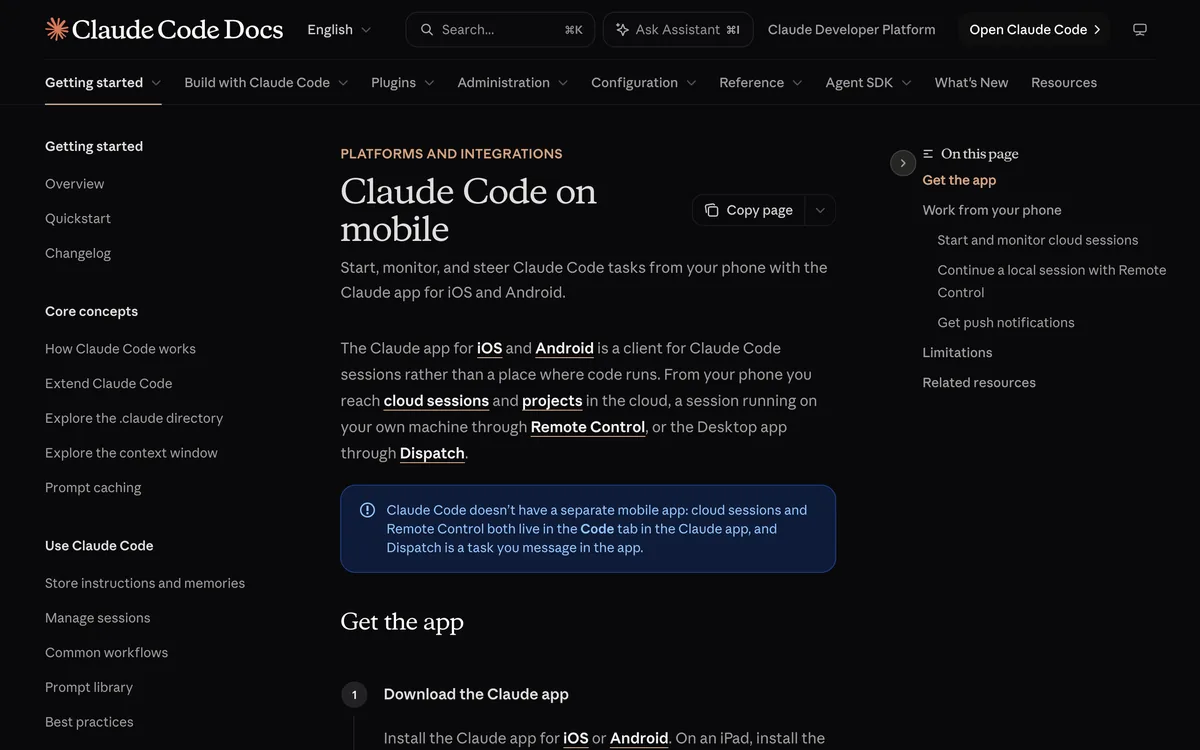
לא. לפי התיעוד, קלוד קוד לא כולל אפליקציה נפרדת. משתמשים באפליקציית Claude הרגילה לאייפון או לאנדרואיד, ונכנסים בה ללשונית Code.
המחשב חייב להישאר דלוק?
כן. ב-Remote Control העבודה רצה על המחשב שלכם, והטלפון רק שולט בה. אם המחשב כבוי, הסשן לא זמין. אם הוא נכנס לשינה, קלוד קוד מתחבר מחדש כשהוא חוזר. כשהמחשב יהיה כבוי, עדיף סשן בענן.
Remote Control עובד במנוי החינמי?
לא. נכון לאוקטובר 2026 הוא זמין במנויי Pro, Max, Team ו-Enterprise, ולא עם מפתח API. בחשבון Team או Enterprise, מנהל החשבון צריך להדליק אותו בהגדרות.
הקבצים שלי עולים לענן?
ההרצה והקבצים נשארים על המחשב שלכם. מה שנשמר בשרתים של אנתרופיק בזמן החיבור הוא תמליל השיחה: ההודעות, התשובות ופעולות הכלים, כדי לסנכרן בין המכשירים.
אפשר לעבוד גם מהמחשב וגם מהטלפון באותו זמן?
כן. לפי התיעוד, השיחה מסונכרנת בין כל המכשירים המחוברים, ואפשר לשלוח הודעות מהטרמינל, מהדפדפן ומהטלפון לסירוגין.