קודקס · אוטומציה · מק ווינדוס
Computer Use בקודקס: AI שעובד על המחשב שלכם
Computer Use הוא פלאגין של קודקס שנותן ל-AI לראות את המסך ולהפעיל אפליקציות כמו שאתם עושים: ללחוץ, להקליד ולעבור בין חלונות. כותבים לו מה לעשות ובאיזו אפליקציה, והוא עושה את זה בעצמו. זה עובד גם בתוכנות שאין להן שום חיבור ל-AI, ובמק גם ברקע בזמן שאתם ממשיכים לעבוד.
מה זה Computer Use של קודקס?
רוב הכלים של AI עובדים דרך חיבורים: פלאגין לג'ימייל, חיבור לגוגל שיטס, API של מערכת כלשהי. הבעיה היא שהרבה מהעבודה המשעממת בעסק קורית בדיוק במקומות שאין להם חיבור כזה. מערכת הנהלת חשבונות ישנה, פורטל של ספק, הגדרות של אפליקציה, טופס באתר שצריך למלא שוב ושוב.
Computer Use פותר את זה בדרך הכי פשוטה שיש: הוא משתמש במחשב כמו בן אדם. הוא מצלם את המסך, מבין מה רואים בו, מזיז את הסמן, לוחץ ומקליד. לפי התיעוד הרשמי של OpenAI, נכון לאוקטובר 2026 הוא זמין באפליקציית הדסקטופ של ChatGPT, במצב Work ובקודקס, במק ובווינדוס, באזורים נתמכים.
ההבדל מצ'אט רגיל: בצ'אט אתם מקבלים הוראות ומבצעים בעצמכם. כאן אתם כותבים את המשימה, והוא מבצע. אתם רואים סמן שני זז על המסך ועושה את מה שביקשתם.
איך מתקינים את Computer Use?
אין פה טרמינל ואין קוד. הכל קורה בתוך האפליקציה, לפי השלבים בתיעוד:
- פותחים את אפליקציית ChatGPT למחשב. בוחרים Codex, או בוחרים ChatGPT ומעבירים את המתג למצב Work.
- נכנסים ל-Plugins ואז ל-Computer Use. לוחצים Install plugin. אם מופיע Enable, לוחצים עליו.
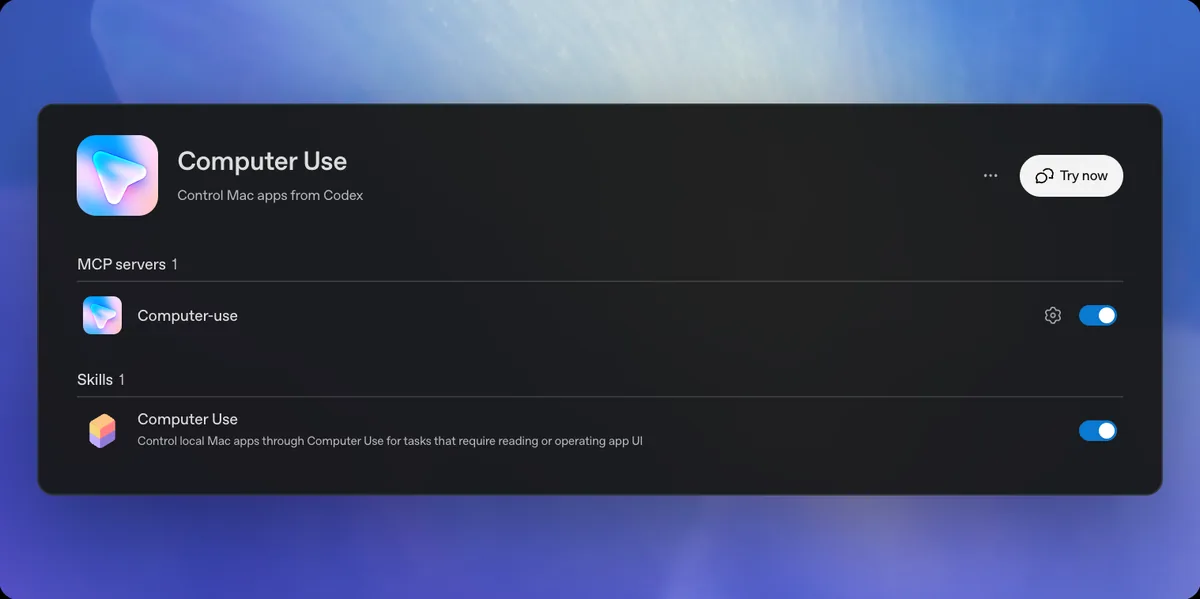
- מדליקים את שני המתגים. אחד לשרת של Computer Use ואחד לסקיל, ואז לוחצים Try now.
- במק נותנים שתי הרשאות. Screen Recording כדי שהוא יראה את האפליקציה, ו-Accessibility כדי שיוכל ללחוץ ולהקליד. המק יבקש אותן לבד בפעם הראשונה.
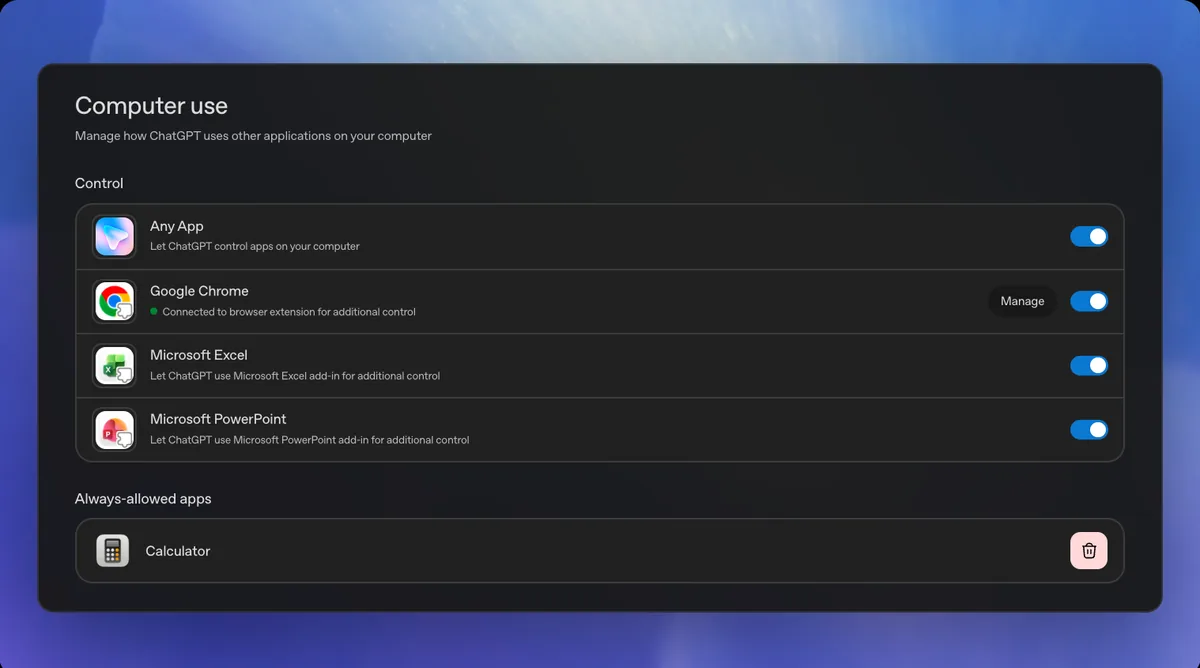
- בודקים את רשימת האפליקציות. ב-Settings תחת Computer use רואים לאילו אפליקציות מותר לו לגשת, ואת הרשימה של מה שאישרתם לתמיד.
אם משהו לא עובד במק, הבדיקה הראשונה היא System Settings, אחר כך Privacy & Security, ושם לוודא ש-Codex Computer Use מסומן גם תחת Screen Recording וגם תחת Accessibility.
איך נותנים לו את המשימה הראשונה?
כותבים בצ'אט @Computer או @ ואחריו שם האפליקציה, למשל @Chrome, ומתארים בדיוק מה לעשות. ככל שהתיאור מדויק יותר, ככה הוא פחות מנחש. משימה ראשונה טובה היא משהו קצר ובטוח, כמו לשנות הגדרה:
Turn on dark mode in @System Settingsבפעם הראשונה שהוא ניגש לאפליקציה, קופץ חלון שמבקש אישור. אפשר לאשר רק הפעם, או לבחור Always allow כדי שלא ישאל שוב על האפליקציה הזאת. מכאן אתם רואים אותו עובד: פותח את ההגדרות, מוצא את המקום הנכון ולוחץ.
הוא גם כותב לכם בצ'אט מה הוא עושה בכל שלב. אם הוא הולך לכיוון לא נכון, עוצרים ומתקנים במילים, כמו שמתקנים עובד חדש.
מה הכי שווה לתת ל-Computer Use לעשות?
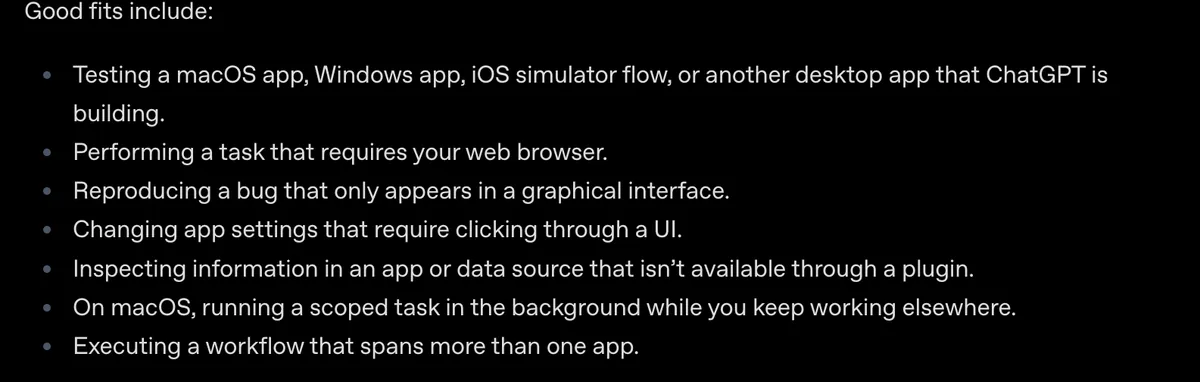
התיעוד הרשמי מונה כמה מצבים שבהם הוא מתאים במיוחד. הנה שלושה שהכי רלוונטיים לבעלי עסקים:
1. תוכנות בלי שום חיבור
לפי OpenAI, אחד השימושים המומלצים הוא עבודה עם אפליקציה או מקור מידע שאין לו פלאגין. זו בדיוק התוכנה הישנה של העסק, מערכת הזמנות של ספק, או פאנל ניהול שאף אחד לא בנה לו חיבור. במקום לחכות לאינטגרציה, הוא פשוט עובד דרך המסך. בהדגמה הרשמית של OpenAI רואים אותו לוחץ צעד אחרי צעד בתוך אשף של אפליקציה שאין לה שום פלאגין.
2. עבודה ברקע במק
במק אפשר לתת לו משימה ברורה ולהמשיך לעבוד על דברים אחרים. הוא עובד באפליקציה שלו, ואתם בשלכם. בווינדוס זה שונה: לפי התיעוד, שם הוא עובד על שולחן העבודה הפעיל ולוקח את הסמן והמקלדת, אז עדיף לתת לו משימות כשאתם קמים מהמחשב.
3. תהליך שעובר בין כמה אפליקציות
זה החלק שהכי חוסך זמן. משימה אחת יכולה להתחיל במייל, לעבור לגיליון ולהסתיים באתר. למשל: לקרוא את ההזמנות שהגיעו היום במייל, להעתיק אותן לגיליון, ולעדכן את המלאי בפאנל של האתר. בהדגמה של OpenAI הוא מפעיל מוזיקה בספוטיפיי ואז מוסיף תזכורת באפליקציית התזכורות, באותה משימה.
כלל אצבע אחד מהתיעוד ששווה לזכור: אם לאפליקציה יש פלאגין או שרת MCP משלה, עדיף להשתמש בו לעבודה קבועה, כי זה מהיר ויציב יותר. Computer Use נכנס איפה שאין ברירה אחרת, או כשצריך לראות משהו בעיניים.
אילו פרומפטים עובדים הכי טוב?
הסוד הוא להגדיר משימה קטנה וברורה: איזו אפליקציה, מה בדיוק לעשות, ומתי לעצור ולשאול אתכם. הנה שלוש תבניות שאפשר להעתיק ולהתאים:
מילוי טופס חוזר:
תפתח את @Chrome ותיכנס לטופס יצירת קשר באתר שלי: [כתובת].
תמלא אותו 5 פעמים עם הפרטים מהקובץ leads.csv, שורה אחרי שורה.
אחרי כל שליחה תבדוק שהופיעה הודעת תודה.
אם משהו נתקע, תעצור ותכתוב לי מה ראית.
העברת נתונים מתוכנה ישנה לגיליון:
תשתמש ב-Computer Use ותפתח את [שם התוכנה].
תיכנס לדוח ההזמנות של השבוע ותעתיק את המספר, שם הלקוח והסכום של כל הזמנה
לגיליון חדש ב-@Excel. אל תשנה שום דבר בתוכנה עצמה, רק תקרא.
תהליך בין כמה אפליקציות:
תעבור על המיילים מהיום בתיבה עם הנושא "הזמנה חדשה".
את הפרטים של כל הזמנה תוסיף כשורה בגיליון "הזמנות".
בסוף תכתוב לי סיכום: כמה הזמנות, סכום כולל, ומה לא הצלחת לקרוא.
לפני שאתה שולח משהו או מוחק משהו, תשאל אותי.
שימו לב לשורה האחרונה בכל פרומפט. היא חשובה יותר ממה שנראה: היא מגדירה איפה הוא עוצר ומחכה לכם.
חשוב לדעת
- איפה זה זמין. נכון לאוקטובר 2026, לפי התיעוד, באפליקציית ChatGPT למחשב, במצב Work ובקודקס, במק ובווינדוס, ורק "באזורים נתמכים". לא מצאתי אישור רשמי לגבי ישראל, אז תבדקו שהפלאגין מופיע אצלכם לפני שאתם בונים עליו תהליך.
- רקע רק במק. בווינדוס הוא משתלט על המסך הפעיל בזמן העבודה. התיעוד מציע להריץ אותו במכונה וירטואלית אם רוצים להמשיך לעבוד במקביל.
- הוא מבקש רשות. הוא נוגע רק באפליקציות שאישרתם, ולפי התיעוד גם עשוי לבקש אישור לפני פעולות רגישות. את רשימת "תמיד לאשר" אפשר לנקות בהגדרות.
- רק משימות תחומות. OpenAI עצמם כותבים שהוא יכול לשנות מצב של אפליקציות ושל המערכת מחוץ לפרויקט, ולכן ממליצים על משימות ברורות ותחומות ועל קריאת כל בקשת אישור. אל תתנו לו גישה לבנק או לתשלומים.
- איטי יותר מחיבור. הוא מסתכל על המסך ולוחץ, ולכן משימה חוזרת שיש לה API תרוץ מהר יותר דרך אינטגרציה.
- הממשק באנגלית. את המשימות אפשר לכתוב בעברית, והוא מסתדר גם עם אתרים ותוכנות בעברית, אבל את התוצאה תמיד תבדקו בעיניים.
השורה התחתונה
תבחרו משימה אחת שאתם עושים כל שבוע ושונאים, תכתבו אותה כמו הוראה לעובד חדש, ותנו ל-Computer Use לעשות אותה בפעם הבאה בזמן שאתם בודקים.
שאלות נפוצות על Computer Use בקודקס
מה זה Computer Use בקודקס?
פלאגין של קודקס ושל אפליקציית ChatGPT למחשב שנותן ל-AI לראות את המסך ולהפעיל אפליקציות: ללחוץ, להקליד ולעבור בין חלונות, לפי מה שכתבתם לו בצ'אט.
Computer Use עובד בווינדוס?
כן. נכון לאוקטובר 2026 הוא זמין במק ובווינדוס. ההבדל הוא שבווינדוס הוא עובד על המסך הפעיל ולוקח את הסמן, ובמק הוא יכול לעבוד ברקע בזמן שאתם ממשיכים לעבוד.
צריך לדעת לתכנת כדי להשתמש בו?
לא. מתקינים אותו בלחיצה מתוך מסך הפלאגינים באפליקציה, וכותבים את המשימה במילים רגילות, כולל בעברית.
הוא יכול לגעת בכל דבר במחשב?
לא. הוא עובד רק באפליקציות שאישרתם, מבקש אישור בפעם הראשונה שהוא ניגש לאפליקציה, ואת הרשימה של מה שאישרתם לתמיד אפשר לערוך בהגדרות.
Computer Use זמין בישראל?
התיעוד אומר שהוא זמין באזורים נתמכים בלבד, ולא מצאתי אישור רשמי לגבי ישראל. הדרך לבדוק: לפתוח את Plugins באפליקציה ולראות אם Computer Use מופיע.
מה ההבדל בין Computer Use לדפדפן המובנה של האפליקציה?
לפי התיעוד, לאתר שאתם בונים במחשב עדיף להתחיל בדפדפן המובנה. Computer Use מתאים כשצריך לעבוד באפליקציות אחרות, בדפדפן הרגיל שלכם עם החשבונות שלכם, או בתהליך שעובר בין כמה אפליקציות.