מדריך · סקיל לקלוד
סקיל handoff לקלוד: ממשיכים שיחה חדשה מאיפה שעצרתם
סקיל handoff הוא קובץ הוראות קטן שמעלים פעם אחת להגדרות של קלוד. כשהשיחה מתארכת כותבים "handoff" או "העברה", וקלוד כותב סיכום קצר: המטרה, ההחלטות שכבר סגרתם, מה עוד פתוח והטון שאתם אוהבים. מדביקים את הסיכום בשיחה חדשה וממשיכים בלי להסביר הכל מחדש. הקובץ המוכן נמצא כאן למטה.
למה קלוד מתחיל להתבלבל בשיחות ארוכות?
כל מי שעבד עם קלוד על משהו רציני מכיר את זה: בהתחלה הוא חד, זוכר כל פרט ועונה בדיוק בסגנון שביקשתם. אחרי עשרות הודעות פתאום הוא חוזר על הצעה שכבר פסלתם, שוכח החלטה שסגרתם לפני שעה, או כותב בטון שכבר ביקשתם ממנו לא להשתמש בו.
הסיבה פשוטה. בכל תשובה קלוד קורא את כל השיחה מההתחלה, וככל שהיא ארוכה יותר יש יותר רעש: טיוטות שזרקתם, רעיונות שלא התקדמו, תיקונים על תיקונים. הפרטים החשובים נקברים בתוך כל זה. הפתרון הכי נקי הוא לפתוח שיחה חדשה, אבל אז צריך להסביר הכל מחדש, ורוב האנשים פשוט ממשיכים באותה שיחה וסובלים.
סקיל handoff פותר בדיוק את הרגע הזה. במקום להסביר מחדש, אתם מבקשים מקלוד לכתוב בעצמו את ההסבר, בצורה מסודרת, ולוקחים אותו איתכם לשיחה הבאה.
מה סקיל handoff עושה בפועל?
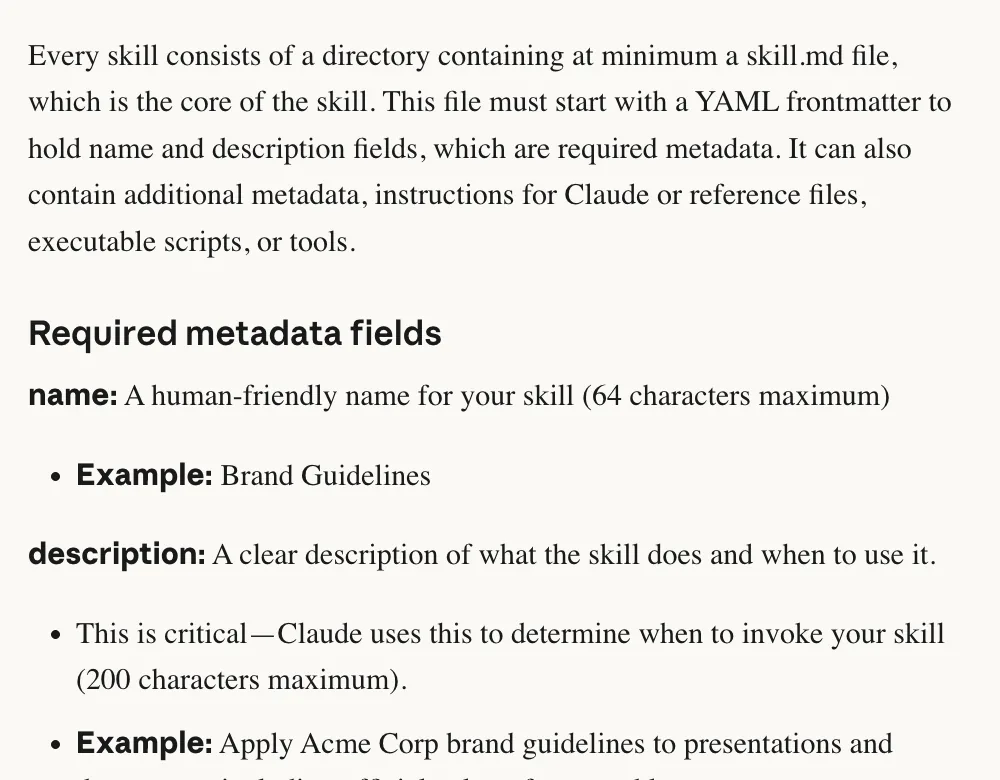
סקיל בקלוד הוא תיקייה עם קובץ הוראות אחד בשם SKILL.md. בראש הקובץ יש שם ותיאור, וקלוד קורא את התיאור כדי להחליט מתי להפעיל את הסקיל. כאן התיאור אומר לו: כשכותבים "handoff" או "העברה", תכתוב סיכום לשיחה חדשה.
הסיכום שהוא כותב בנוי מחמישה חלקים קבועים:
- המטרה הראשית. מה אתם מנסים להשיג, בשורה או שתיים.
- החלטות שכבר סגרתם. כל החלטה עם הסיבה שלה, כדי שהשיחה החדשה לא תפתח אותה שוב.
- מה עוד פתוח. משימות ושאלות שלא נסגרו, כשהצעד הבא מופיע ראשון.
- חומר חשוב. שמות, מספרים, קישורים וניסוחים שאישרתם, מועתקים מילה במילה.
- טון וסגנון. איך אתם רוצים שיכתבו לכם: אורך, שפה, קול, מילים שאתם לא סובלים.
החלק האחרון הוא זה שרוב האנשים שוכחים. אחרי שעה של תיקונים קלוד כבר למד שאתם רוצים תשובות קצרות, בעברית מדוברת, בלי רשימות ארוכות. בשיחה חדשה כל זה נעלם, אלא אם הוא כתוב בסיכום. ככה השיחה החדשה נשמעת כמו הישנה.
יש גם כמה כללים שמונעים ממנו להמציא: רק מה שנאמר בשיחה, "לא ברור" ליד כל דבר שלא נסגר, ועד 400 מילים, כדי שהסיכום יישאר קצר.
איפה הקובץ המוכן?
הנה הסקיל המלא. ההוראות לקלוד כתובות באנגלית, כי ככה הוא מזהה הכי טוב מתי להפעיל אותו, אבל הסיכום עצמו יוצא בשפה של השיחה, כלומר בעברית אם דיברתם בעברית.
---
name: handoff
description: Use when the user types "handoff" or "העברה", or asks to move to a new chat. Writes a short summary of this chat to paste into a fresh chat and continue.
---

# Handoff

When this skill triggers, write a handoff note built only from THIS conversation.

Rules:
- Use only what was said in this chat. Never invent facts, numbers or decisions. If something is unclear, write "לא ברור" next to it.
- Write in the language of the conversation (Hebrew if the chat is in Hebrew).
- Bullets only, short lines. Keep the whole note under 400 words.
- Put the note in one code block so it is easy to copy.

The note has five sections, in this order:

1. Main goal: what we are trying to achieve, in one or two lines.
2. Decisions already made: each decision with its reason in a few words.
3. Still open: what is pending or unanswered. Put the next step first.
4. Key material: names, numbers, links, file names and any wording the user approved, copied exactly.
5. Tone and style: how the user wants answers written (length, language, voice, formatting, words to avoid).

End the code block with this line:
"זה סיכום של שיחה קודמת. תקרא אותו, ואז תמשיך מהצעד הבא בסעיף 3."

After the code block, tell the user in one line: open a new chat, paste the note, and send.
הכי קל זה להוריד את הקובץ הארוז: handoff.zip. בתוכו יש תיקייה בשם handoff ובה הקובץ SKILL.md, בדיוק במבנה שקלוד מבקש.
איך מתקינים סקיל בקלוד?
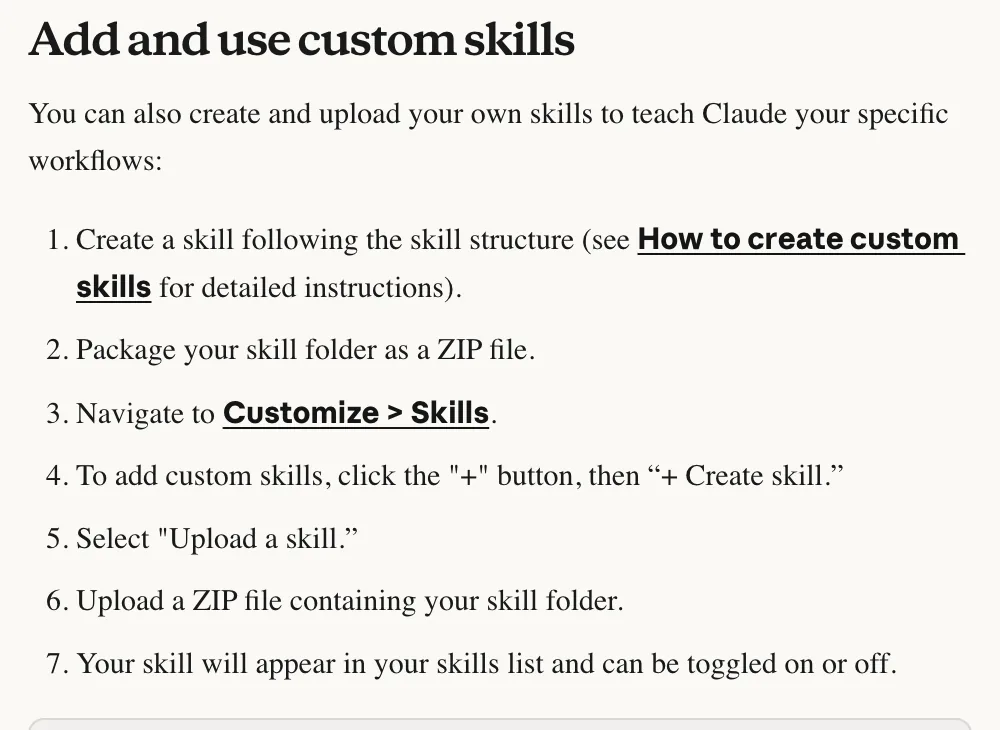
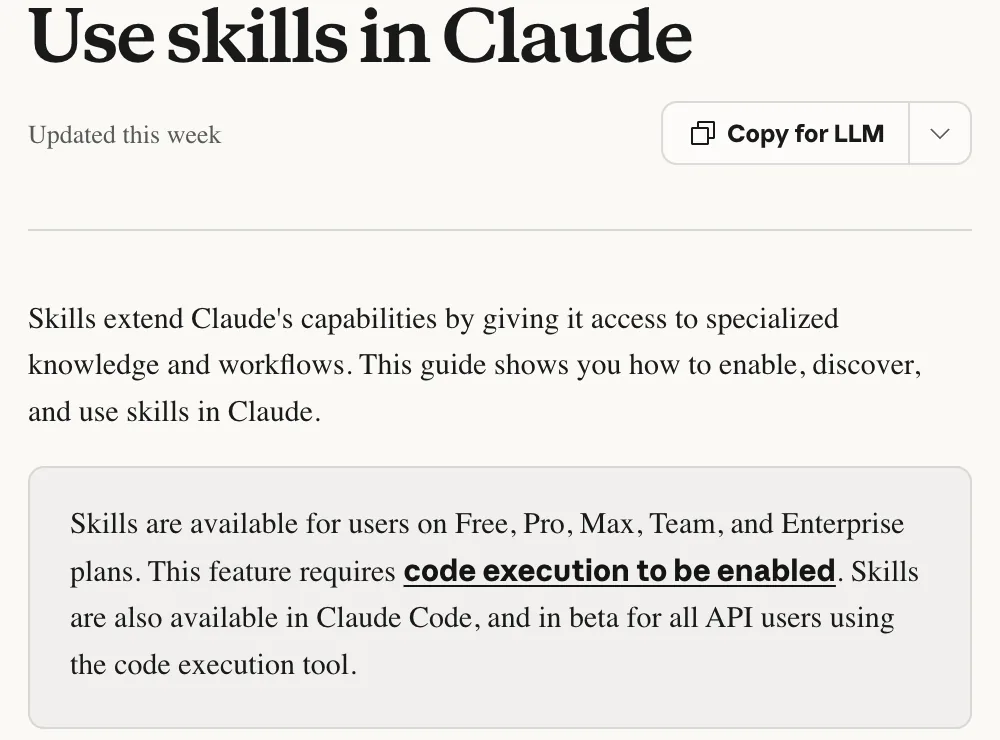
לפי מרכז העזרה של קלוד, נכון לאוקטובר 2026 סקילים זמינים במסלולים Free, Pro, Max, Team ו-Enterprise, כלומר גם בחינמי. התנאי היחיד הוא שהרצת קוד ויצירת קבצים תהיה מופעלת.
שלב 1: מדליקים הרצת קוד
נכנסים ל-Settings ואז Capabilities, ומוודאים שהאפשרות Code execution and file creation דולקת. בתצוגת ההגדרות החדשה היא נקראת Create and edit files.
שלב 2: מעלים את הסקיל
- נכנסים ל-Customize ואז Skills.
- לוחצים על כפתור הפלוס ואז Create skill.
- בוחרים Upload a skill ומעלים את הקובץ handoff.zip.
- הסקיל מופיע ברשימה. מוודאים שהמתג שלידו דולק.
מי שעובד גם בקלוד קוד
לפי אותו מאמר, סקילים שהדלקתם בחשבון של קלוד נטענים גם בקלוד קוד כשמתחברים עם אותו חשבון. אפשר גם לשים את התיקייה handoff ישירות בתיקיית הסקילים של קלוד קוד:
mkdir -p ~/.claude/skills
unzip handoff.zip -d ~/.claude/skills
איך משתמשים בסקיל ביום יום?
אחרי ההתקנה אין מה לזכור חוץ ממילה אחת. כשאתם מרגישים שהשיחה כבדה, כותבים:
העברה
קלוד מחזיר בלוק אחד עם חמשת החלקים. מעתיקים אותו, פותחים שיחה חדשה, מדביקים ושולחים. השורה האחרונה בסיכום כבר אומרת לו להמשיך מהצעד הבא, אז הוא מתחיל לעבוד בלי שאלות פתיחה.
אם רוצים לכוון את ההמשך, מוסיפים מילה או שתיים:
handoff, בשיחה הבאה אני רוצה להתמקד רק בכתיבת המיילים
לפני שמדביקים, שווה לקרוא את הסיכום פעם אחת. זה לוקח חצי דקה, ואם משהו חסר או לא נכון מתקנים אותו שם, לפני שהוא עובר הלאה.
מתי סקיל handoff הכי שווה?
- כתיבת דף נחיתה או הצעת מחיר שנמשכת כמה ימים. כל יום מתחילים שיחה נקייה עם ההחלטות של אתמול.
- עבודה על לקוח קבוע. שומרים את הסיכום בקובץ אצלכם, ומדביקים אותו בכל פעם שחוזרים ללקוח.
- מעבר בין מכשירים. התחלתם במחשב בעבודה וממשיכים בטלפון בערב, בשיחה חדשה ונקייה.
- מעבר מצ'אט לקלוד קוד. תכננתם משהו בצ'אט, ועכשיו רוצים שקלוד קוד יבנה אותו. הסיכום הוא הבריף.
- העברה לשותף או לעובד. שולחים לו את הסיכום והוא יודע בדיוק איפה הדברים עומדים.
טיפ קטן: בפרויקט ארוך, שמרו כל סיכום עם תאריך. אחרי שבוע יש לכם יומן החלטות של הפרויקט, בלי שכתבתם אותו.
חשוב לדעת לפני שמתחילים
- זה לא זיכרון קבוע. הסקיל מסכם שיחה אחת. אם אתם רוצים שקלוד יכיר אתכם בכל שיחה, זה כבר הזיכרון של קלוד, ויש לי על זה מדריך ייבוא זיכרון לקלוד.
- צריך הרצת קוד דולקת. בלי Code execution and file creation הסקילים לא מופיעים. בחשבון של ארגון (Team או Enterprise), ייתכן שהמנהל צריך לאשר.
- מעלים זיפ, לא קובץ טקסט. קלוד מקבל סקיל רק כזיפ של התיקייה. הקובץ שלמעלה כבר ארוז נכון.
- הסיכום טוב כמו השיחה. אם החלטה מעולם לא נאמרה במפורש, היא לא תופיע. לכן הסקיל כותב "לא ברור" במקום לנחש.
- שמירת הטון היא חלק מהקובץ שלנו. זו לא יכולת מובנית של קלוד, אלא סעיף 5 בהוראות. אפשר לערוך אותו כמו כל חלק אחר.
- פרטיות. הסיכום כולל את מה שכתבתם בשיחה. אם יש שם פרטים של לקוחות, תחשבו לפני שאתם שולחים אותו למישהו אחר.
השורה התחתונה
מילה אחת בסוף שיחה ארוכה חוסכת לכם רבע שעה של הסברים בתחילת השיחה הבאה. מעלים את הקובץ פעם אחת, וזהו.
שאלות נפוצות על סקיל handoff
סקיל handoff עובד במסלול החינמי של קלוד?
כן. לפי מרכז העזרה של קלוד, נכון לאוקטובר 2026 סקילים זמינים במסלולי Free, Pro, Max, Team ו-Enterprise. צריך רק להדליק את הרצת הקוד ויצירת הקבצים בהגדרות.
צריך לכתוב בדיוק את המילה handoff?
לא חייבים. התיאור של הסקיל מגיב ל-handoff, להעברה ולבקשה לעבור לשיחה חדשה. אם הוא לא מופעל, כתבו במפורש: תשתמש בסקיל handoff.
מה ההבדל בין זה לבין הזיכרון של קלוד?
הזיכרון של קלוד שומר דברים כלליים עליכם לאורך כל השיחות. סקיל handoff מסכם שיחה אחת ספציפית: מה הוחלט, מה פתוח ובאיזה טון, כדי להמשיך אותה במקום אחר.
אפשר לשנות את החלקים בסיכום?
כן. פותחים את SKILL.md, משנים או מוסיפים סעיף, אורזים שוב לזיפ ומעלים. למשל סעיף של לקוח ותקציב לפרויקטים של לקוחות.
זה עובד גם בקלוד קוד?
כן. סקילים שהדלקתם בחשבון נטענים בקלוד קוד כשמתחברים עם אותו חשבון, ואפשר גם לשים את התיקייה בתיקיית הסקילים של קלוד קוד.