מדריך · HyperFrames + קלוד קוד
יצירת סרטונים עם קלוד קוד בעזרת HyperFrames
HyperFrames הוא מנוע וידאו בקוד פתוח של הייג'ן. אתם כותבים לקלוד קוד איזה סרטון אתם רוצים, הוא בונה את הסרטון כעמוד HTML ומייצר ממנו קובץ MP4 אמיתי על המחשב שלכם. ההתקנה היא שתי פקודות, והיצירה על המחשב לא עולה כסף לפי סרטון (נכון לאוקטובר 2026).
מה זה HyperFrames?
מכירים את זה שיש לכם קליפ מוכן בטלפון, ואתם כבר יודעים מה הוא צריך: כתוביות, כותרת בהתחלה, אולי גרפיקה קטנה כשאתם מזכירים מספר? ואז הוא נשאר שבוע בתיקייה, כי אין לכם זמן לשבת מול תוכנת עריכה.
HyperFrames הוא מנוע וידאו שהייג'ן, החברה של האווטארים והווידאו עם AI, שחררו בקוד פתוח. הרעיון פשוט: כל סרטון נכתב כעמוד HTML, כמו עמוד אינטרנט, עם הוראות מתי כל דבר נכנס למסך ומתי הוא יוצא. ומי כותב את העמוד הזה? קלוד קוד. אתם רק מסבירים לו בעברית מה אתם רוצים לראות.
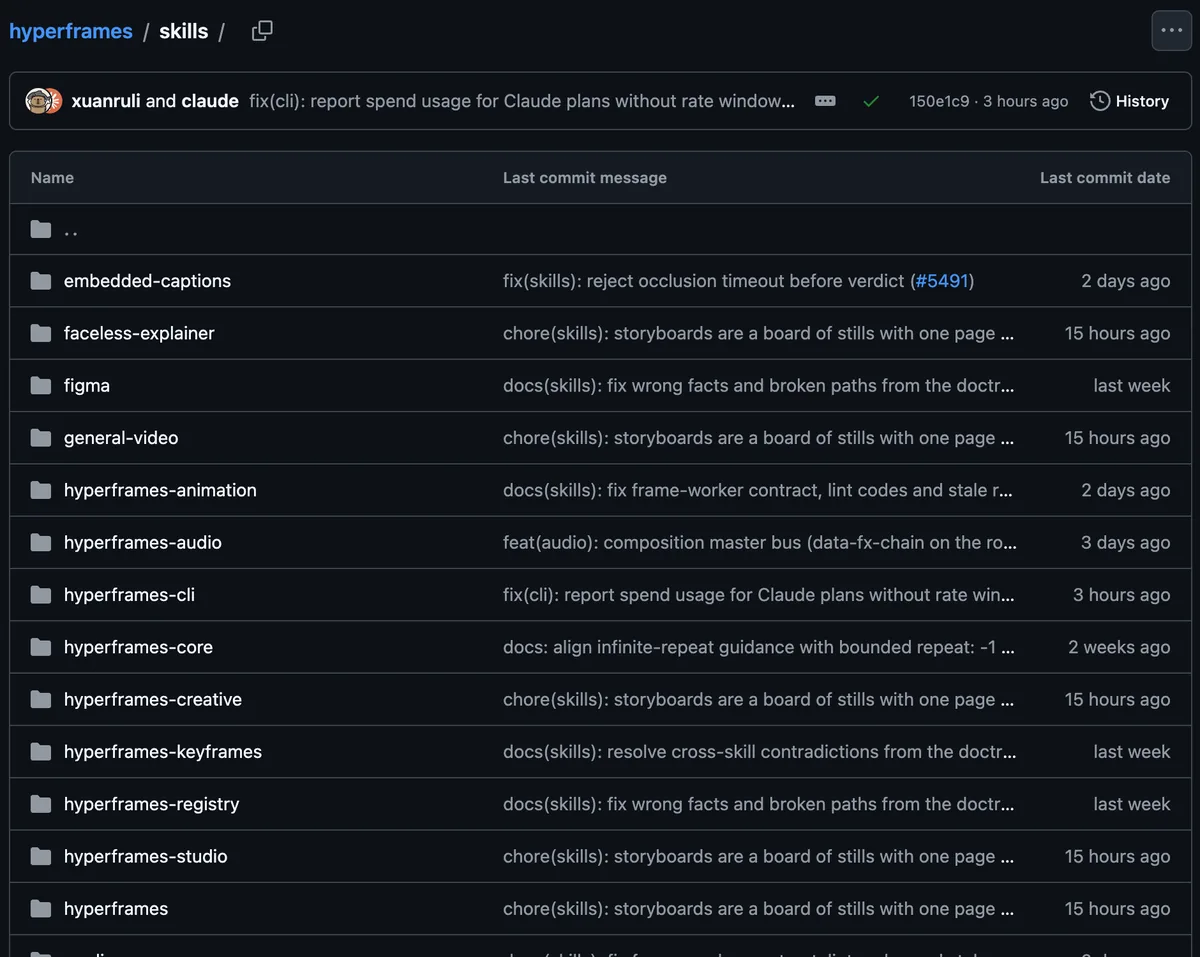
הפרויקט עלה לגיטהאב ב-10 במרץ 2026 והוא זז מהר. ב-19 באוקטובר 2026 יצאה גרסה 0.8.175. לפי npm, החבילה הורדה 2,652,201 פעמים בין 13 בספטמבר ל-12 באוקטובר 2026. יחד איתו מגיעים 21 סקילים, קבצי הוראות שמלמדים את קלוד קוד לערוך וידאו: איך מתכננים סרטון, איך מוסיפים אנימציה, מוזיקה וכתוביות, ואיך בודקים את התוצאה לפני שמייצרים את הקובץ.
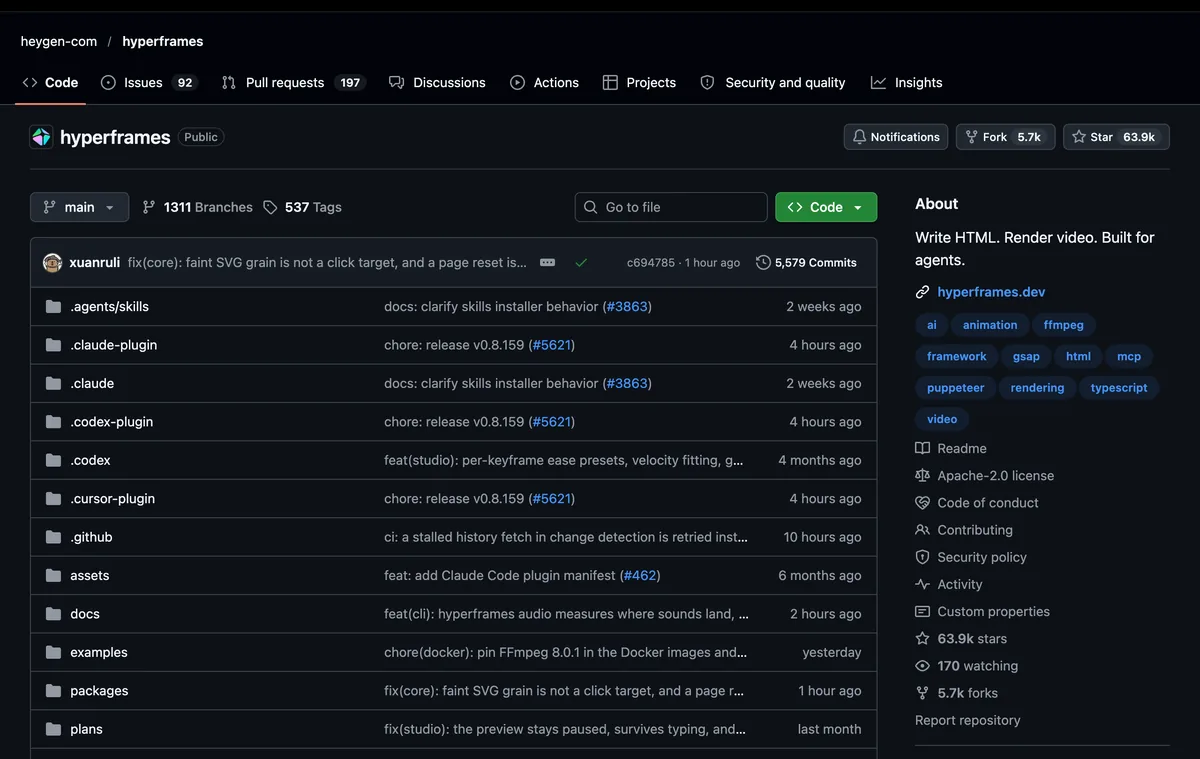
לפי ה-README, הייג'ן משתמשים בכלי הזה בעצמם, במוצר שלהם. ובסרטון ההשקה הרשמי כתוב על המסך שקלוד קוד הכין את הסרטון. זאת הטענה שלהם, ובכל זאת היא נותנת מושג למה הכלי מסוגל.
צריכים לחתוך צילום ארוך, לתקן צבע ולעבוד על ציר זמן כמו בפרמייר? זה כבר תפקיד של תוכנת עריכה, ובשביל זה כתבתי את המדריך ל-FilmCraft. HyperFrames מתאים כשאתם רוצים שקלוד קוד יבנה סרטון קצר מאפס, או ילביש כתוביות, כותרות וגרפיקה על קליפ שכבר צילמתם.
איך קלוד קוד יוצר סרטון בלי תוכנת עריכה?
בתוכנת עריכה רגילה אתם גוררים קליפים על ציר זמן. כאן ציר הזמן כתוב בתוך קובץ: הקליפ מתחיל בשנייה 0, הכותרת נכנסת בשנייה 1 ונשארת ארבע שניות, המוזיקה מתנגנת ברקע בחצי עוצמה. קלוד קוד כותב את כל זה בשבילכם, ואתם לא חייבים לפתוח את הקובץ אפילו פעם אחת.
כשהסרטון מוכן, HyperFrames פותח אותו בדפדפן כרום שרץ ברקע, עובר עליו פריים אחרי פריים, ומחבר את כל הפריימים לקובץ MP4 עם FFmpeg, תוכנה חינמית לעיבוד וידאו. לשלב הזה קוראים רינדור, והוא קורה על המחשב שלכם. בגלל זה אותו קובץ נותן תמיד אותו סרטון בדיוק, וכל שינוי קטן הוא עוד משפט לקלוד: "תגדיל את הכותרת", "תאט את הכניסה של הלוגו".
ומכיוון שקלוד כותב את הקוד, אפשר לעבוד עם זה גם בלי להיות טכנולוגי. מה שכן צריך זה להתקין פעם אחת כמה דברים, וזה החלק הבא.
איך מתקינים את HyperFrames בקלוד קוד?
מה צריך לפני שמתחילים
- קלוד קוד שמותקן ועובד אצלכם במחשב (אם עוד לא, יש לי טיפים לקלוד קוד למתחילים)
- Node.js בגרסה 22 ומעלה
- FFmpeg, התוכנה שמחברת את הפריימים לקובץ וידאו
שתי הדרישות האחרונות כתובות ב-README הרשמי. לא בטוחים מה כבר מותקן אצלכם? תשאלו את קלוד קוד: "תבדוק אם יש לי Node 22 ו-FFmpeg, ואם לא, תתקין אותם".
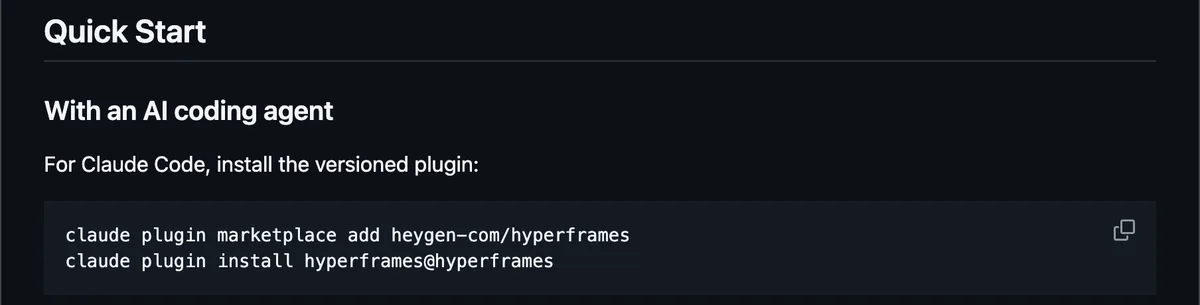
שלב 1: מוסיפים את חנות הפלאגינים של הייג'ן
פותחים טרמינל ומריצים:
claude plugin marketplace add heygen-com/hyperframesשלב 2: מתקינים את הפלאגין
מיד אחרי זה, באותו טרמינל:
claude plugin install hyperframes@hyperframesאלה בדיוק שתי הפקודות שמופיעות בפתיחה של ה-README, בחלק של קלוד קוד. הפלאגין מביא איתו את כל 21 הסקילים בבת אחת.
שלב 3: מדליקים עדכונים אוטומטיים
בתוך קלוד קוד כותבים /plugin, נכנסים ל-Marketplaces
ומדליקים עדכון אוטומטי ל-hyperframes. ככה זה מומלץ ב-README, וזה שווה את
זה: נכון לאוקטובר 2026 יוצאות גרסאות חדשות כמעט כל יום.
שלב 4: קוראים לו מתוך קלוד קוד
פותחים מחדש את קלוד קוד בתיקייה שבה אתם רוצים לעבוד, ומתחילים את הבקשה
עם /hyperframes:hyperframes. זה הסקיל הראשי: הוא קורא מה
ביקשתם ובוחר לבד איזה סוג סרטון לבנות.
דרך אחרת: רק הסקילים, בלי פלאגין
עובדים עם סוכן אחר, או מעדיפים להתקין רק סקילים? מריצים בתיקייה של הפרויקט:
npx skills add heygen-com/hyperframesנפתחת רשימה שבה שום דבר לא מסומן מראש. בוחרים את הקבוצה Core Skills וזהו, לפי ה-README זה כל מה שצריך, ושאר הסקילים יותקנו לבד כשתבקשו סרטון שצריך אותם.
ולמי שרוצה לראות מה קורה מאחורי הקלעים
אפשר להריץ את הכלי גם ידנית בטרמינל. אלה הפקודות מה-README:
npx hyperframes init my-video
cd my-video
npx hyperframes preview
npx hyperframes render
הראשונה פותחת תיקיית פרויקט חדשה, preview מציגה את הסרטון
בדפדפן ומתעדכנת עם כל שינוי, ו-render מייצרת את קובץ ה-MP4.
ביום יום קלוד קוד מריץ את הפקודות האלה בשבילכם.
איך יוצרים סרטון ראשון עם HyperFrames?
תתחילו ממשהו קטן. ההצעה של הייג'ן עצמם בתיעוד היא פתיח של 10 שניות למוצר, וזה התרגום שלה:
תשתמש ב-/hyperframes:hyperframes ותכין פתיח של 10 שניות
למוצר, עם כותרת שנכנסת בהדרגה, וידאו ברקע ומוזיקת רקע שקטה.
יש לכם אתר? אפשר לתת לו את הכתובת, והוא בונה סרטון שמציג את האתר עצמו:
תכין סרטון של 30 שניות שמציג את האתר שלי, עם כותרת פתיחה, שלוש נקודות עיקריות ולוגו בסוף. הכתובת היא [הכתובת של האתר שלכם].
לפי
מדריך ההתחלה הרשמי, קלוד מציע קודם כיוון ושואל על מה שחסר, ככה שאתם לא צריכים לכתוב מראש
תסריט שלם. בסוף אתם מקבלים תיקיית פרויקט ותצוגה מקדימה בדפדפן. רוצים
לפתוח את התצוגה שוב אחר כך? מריצים
npx hyperframes preview בתוך התיקייה של הפרויקט.
את הגרסה הראשונה תראו פעם אחת מההתחלה עד הסוף, ותבדקו ארבעה דברים: שהסיפור ברור, שהעובדות נכונות, שאפשר לקרוא את הטקסט ושהסאונד עובד. הייג'ן עצמם כותבים שזאת לא גרסה סופית מובטחת. מכאן ממשיכים לדבר עם קלוד, למשל "תוסיף כתוביות וכותרת לקליפ הזה ותהפוך אותו לריל".
מה אפשר לעשות עם HyperFrames?
כל סוג סרטון מקבל סקיל משלו, והסקיל הראשי בוחר ביניהם לפי מה שביקשתם. אלה השימושים שהכי רלוונטיים לבעלי עסקים ויוצרי תוכן:
כתוביות לסרטון שבו אתם מדברים למצלמה
הסקיל embedded-captions מוסיף כתוביות לקליפ קיים בלי לגעת
בווידאו עצמו. לפי התיעוד הוא עושה הכול על המחשב שלכם, כולל התמלול, בלי
מפתח API, והוא עובד על קליפ עם דובר אחד בפריים. ב-20 במאי 2026 הייג'ן גם
פרסמו 17 סגנונות כתוביות
בקוד פתוח, שמתקינים בפקודה npx hyperframes add captions.
תוסיף כתוביות מונפשות וקריאות לקובץ interview.mp4. הכתוביות בעברית, תדגיש מילה אחת חשובה בכל שורה, ואל תשנה את הווידאו עצמו.
גרפיקה מעל קליפ קיים
הסקיל talking-head-recut מוסיף מעל הקליפ כותרות מונפשות,
כותרת תחתונה עם השם שלכם, כרטיס עם מספר שעולה, ציטוט בולט או חלון קטן
שלכם בפינה בזמן שגרף ממלא את המסך. בתיעוד יש דוגמה בפורמט אנכי של 9:16,
בדיוק הגודל של ריל.
סרטון השקה למוצר או לאתר
הסקיל product-launch-video בונה סרטון שיווקי מכתובת של אתר,
מתיאור או מתסריט. לפי ה-README הוא מתאים לסרטונים של עד שלוש דקות בערך,
והאורך שעובד הכי טוב הוא בין 30 ל-90 שניות.
סרטון הסבר בלי פנים
הסקיל faceless-explainer לוקח טקסט שמסביר נושא והופך אותו
לסרטון עם טיפוגרפיה, דיאגרמות וגרפים, בלי שאתם מופיעים בו.
ועוד כמה
יש גם סקיל שבונה סרטון שזז לפי הקצב של שיר, סקיל למצגות, סקיל שהופך שינוי בקוד לסרטון הסבר, וסקיל כללי לכל מה שלא נכנס לאף קטגוריה. הכללי הוא גם זה שמתאים כשצריך לחתוך שתיקות או לשנות את הסדר של מה שנאמר בקליפ.
כמה עולה HyperFrames?
HyperFrames עצמו חינמי. לפי ה-README הוא בקוד פתוח ברישיון Apache 2.0, בלי תשלום לפי סרטון ובלי סף לשימוש מסחרי. ובמדריך ההתחלה כתוב שיצירה על המחשב שלכם לא משתמשת בקרדיטים של הייג'ן. כלומר, אפשר להוציא כמה סרטונים שבא לכם.
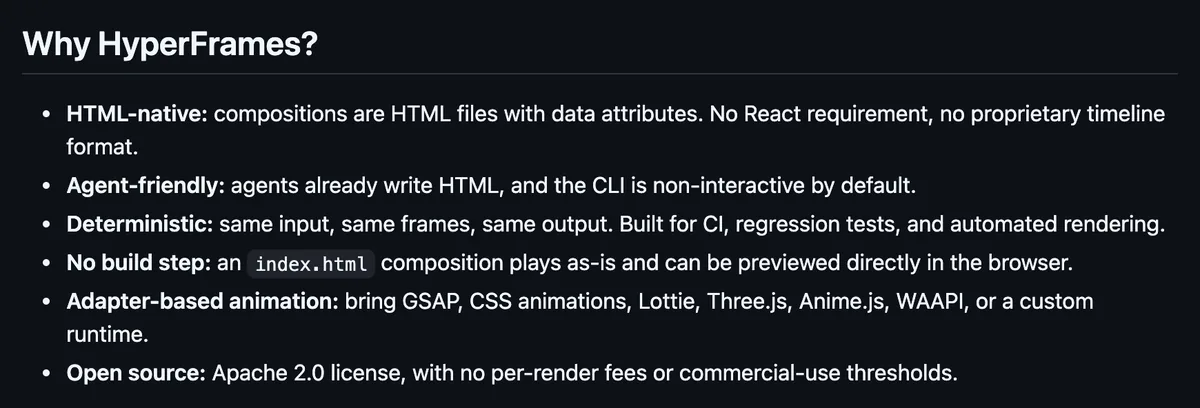
החינם הזה תקף ליצירה על המחשב. יש כמה דברים מסביב שכן עולים כסף, נכון לאוקטובר 2026:
| מה | עולה כסף? |
|---|---|
| HyperFrames ויצירה על המחשב שלכם | חינם |
| קלוד קוד | לפי המנוי שלכם באנתרופיק |
| יצירה בענן של הייג'ן | צריך חשבון בהייג'ן ומפתח API |
| יצירה על AWS Lambda | על החשבון שלכם ב-AWS |
| קול, אווטאר או מדיה משירות חיצוני | לפי המחיר של אותו שירות |
מה ההבדל בין HyperFrames ל-Remotion?
אם כבר שמעתם על Remotion, אתם לא לבד: לפי ה-README, HyperFrames קיבל ממנו השראה, ושניהם מייצרים וידאו עם כרום שרץ ברקע ועם FFmpeg. ההבדל העיקרי הוא במה כותבים את הסרטון. ב-Remotion כותבים רכיבי React, ב-HyperFrames כותבים HTML רגיל שגם אנשים וגם סוכנים כותבים בקלות. זאת ההשוואה מה-README:
| HyperFrames | Remotion | |
|---|---|---|
| במה כותבים | HTML, CSS ואנימציה | רכיבי React |
| שלב בנייה | אין, הקובץ מתנגן כמו שהוא | צריך כלי בנייה |
| יצירה בענן | על המחשב או ב-AWS Lambda | Remotion Lambda, ותיק יותר |
| רישיון | Apache 2.0 | רישיון של Remotion, הקוד גלוי |
בשביל רוב בעלי העסקים ההבדל קטן, כי ממילא קלוד כותב את הקוד. כתבתי גם מדריך על Remotion עם קלוד קוד, אם אתם רוצים להשוות בעצמכם.
חשוב לדעת לפני שמתחילים
- צריך Node.js 22 ומעלה ו-FFmpeg. בלי שניהם הכלי לא ייצר קובץ. קלוד קוד יכול להתקין אותם בשבילכם.
- היצירה רצה על המחשב שלכם. כרום עובר על הסרטון פריים אחרי פריים, אז סרטון ארוך לוקח זמן ומעמיס על המחשב. כדאי מחשב חזק יחסית, ולסגור תוכנות כבדות בזמן שהוא עובד.
- הגרסה הראשונה היא טיוטה. תצפו בה, תבדקו שמות, מספרים וטקסט, ותבקשו תיקונים. ככה זה בנוי לעבוד.
- כתוביות לא חותכות את הקליפ. הסקילים של הכתוביות והגרפיקה משאירים את הווידאו והסאונד כמו שהם. רוצים לחתוך שתיקות או לשנות סדר? תבקשו את זה במפורש, וקלוד יעבור לסקיל הכללי.
- עברית. לא מצאתי בתיעוד התייחסות מפורשת לכתוביות בעברית. תגידו לקלוד מראש שהכתוביות בעברית ומימין לשמאל, ותבדקו כל מילה, במיוחד שמות ומונחים.
- מערכת הפעלה. הכלי רץ דרך Node.js בטרמינל, ולפי ה-README יש גם אפליקציה למק וללינוקס.
- הכלי משתנה מהר. הוא עדיין בגרסה 0.8, אז פקודות והגדרות יכולות לזוז. העדכון האוטומטי משלב 3 חוסך לכם הרבה כאב ראש.
השורה התחתונה
הקליפ שיושב לכם בתיקייה כבר שבוע יכול לצאת היום עם כתוביות וכותרת, ואתם רק מסבירים לקלוד קוד מה אתם רוצים לראות.
שאלות נפוצות על HyperFrames וקלוד קוד
האם HyperFrames חינמי?
כן. HyperFrames בקוד פתוח ברישיון Apache 2.0, בלי תשלום לפי סרטון, ויצירה על המחשב שלכם לא משתמשת בקרדיטים של הייג'ן. מה שכן עולה כסף הוא המנוי לקלוד קוד, ושירותים אופציונליים כמו יצירה בענן של הייג'ן או קול ואווטאר משירות חיצוני. נכון לאוקטובר 2026.
איך מתקינים HyperFrames בקלוד קוד?
מריצים בטרמינל שתי פקודות, קודם
claude plugin marketplace add heygen-com/hyperframes ואז
claude plugin install hyperframes@hyperframes. צריך גם
Node.js 22 ומעלה ו-FFmpeg במחשב. אחרי זה פותחים מחדש את קלוד קוד
ומתחילים את הבקשה עם /hyperframes:hyperframes.
צריך לדעת לתכנת כדי להשתמש ב-HyperFrames?
לא. הסרטון אמנם נכתב כקובץ HTML, אבל קלוד קוד כותב אותו בשבילכם, ואתם מסבירים בעברית מה אתם רוצים ובודקים את התוצאה בתצוגה המקדימה. אפשר לעבוד עם זה גם בלי להיות טכנולוגי.
אפשר להוסיף כתוביות לסרטון שכבר צילמתי?
כן. הסקיל embedded-captions מוסיף כתוביות לקליפ קיים בלי
לשנות את הווידאו, ולפי התיעוד הוא מתמלל ועובד על המחשב שלכם בלי מפתח
API. הוא מתאים לקליפ עם דובר אחד בפריים. בכתוביות בעברית כדאי לבדוק כל
מילה.
זה עובד גם עם Codex או Cursor?
כן. לפי ה-README, הסקילים של HyperFrames עובדים עם קלוד קוד, Codex,
Cursor, Gemini CLI וסוכנים נוספים שתומכים בסקילים. לסוכנים שאינם קלוד
קוד מתקינים עם npx skills add heygen-com/hyperframes, או
לפי מדריך הפלאגינים שלהם.
מה ההבדל בין HyperFrames ל-Remotion?
שניהם מייצרים וידאו עם כרום שרץ ברקע ועם FFmpeg. ב-Remotion כותבים רכיבי React שצריכים שלב בנייה, וב-HyperFrames כותבים HTML רגיל שמתנגן כמו שהוא. HyperFrames ברישיון Apache 2.0, ו-Remotion ברישיון משלו.
עוד מדריכים לקלוד קוד: וידאו, אתרים ואפליקציות
- Remotion: ריילס ותוכן וידאו עם קלוד קוד
- FilmCraft: חלופה חינמית לפרמייר שקלוד קוד עורך בה
- OpenScreen: הקלטת מסך חינמית עם זום
- פלאגינים לקלוד קוד שכדאי להכיר
- Scrollcraft: אתר עם אנימציית גלילה בקלוד קוד
- Expo Skills: אפליקציה לאייפון ולאנדרואיד עם קלוד קוד
- 8 כלים חינמיים לקלוד קוד מגיטהאב, בעמוד אחד
- כמה עולה קלוד קוד? מחירים ותוכניות
- כל המדריכים החינמיים בעברית