פרומפט · קלוד קוד
ניקוי פרסומות מטלוויזיית Google TV: פרומפט אחד לקלוד קוד, מסך בית נקי
אם יש לכם טלוויזיה עם Android TV או Google TV, אפשר לתת לקלוד קוד לנקות אותה מפרסומות ומעקב דרך הוויי פיי. מדליקים מצב מפתחים בטלוויזיה, מורידים את הפרויקט החינמי CleanYourTV ומדביקים פרומפט. קלוד קוד מגבה, מכבה את השירותים של היצרן בלי למחוק כלום ומתקין מסך בית נקי. זה לא עובד על סמסונג, LG, Roku או Fire TV.
מה זה CleanYourTV?
טלוויזיות חכמות רבות מגיעות עם שורות של תוכן ממומן במסך הבית, אפליקציות שלא ביקשתם, ושירותים של היצרן שאוספים מידע על מה שאתם צופים. CleanYourTV הוא פרויקט חינמי בגיטהאב שנותן לעוזר קוד כמו קלוד קוד לנקות את כל זה.
נכון ל-31 באוקטובר 2026, לפרויקט יש 46,823 כוכבים ו-5,780 פורקים בגיטהאב, ולפי ה-README הוא כולל רשימות שנבדקו על 380 דגמי טלוויזיה מ-101 מותגים. ב-23 באוקטובר 2026 גם The Verge כתבו על אנשים שמשפרים את הטלוויזיה שלהם בעזרת AI.
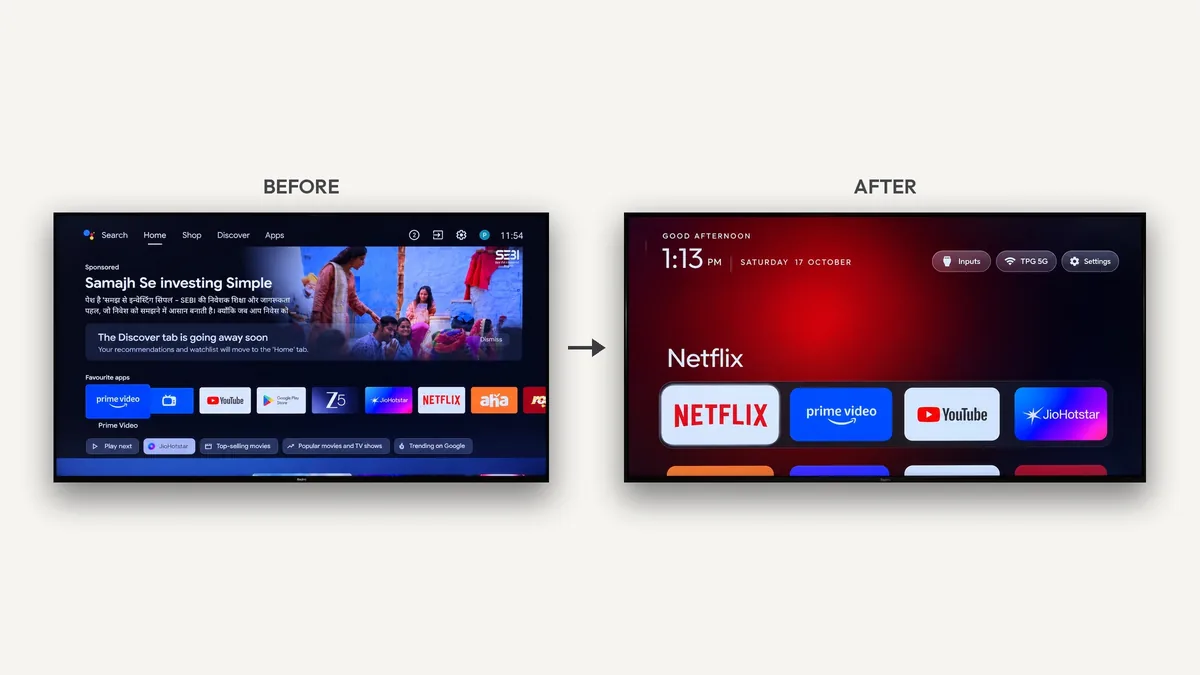
איך זה עובד? לטלוויזיות של אנדרואיד יש את אותו ערוץ ניפוי באגים כמו לטלפונים, שנקרא ADB. מדליקים אותו בהגדרות, והמחשב יכול לדבר עם הטלוויזיה דרך הרשת הביתית. משם העבודה מתחלקת לשלושה שלבים: גיבוי, כיבוי של השירותים המיותרים, והתקנה של מסך בית חדש.
על איזו טלוויזיה זה עובד?
רק על טלוויזיות וממירים שמריצים Android TV או Google TV. ברשימות הבדוקות של הפרויקט יש למשל TCL, Sony, Xiaomi, Philips, Skyworth ודגמי Hisense שרצים על אנדרואיד.
| מערכת | עובד? |
|---|---|
| Android TV, Google TV | כן: גם הניקוי וגם מסך הבית החדש |
| Samsung (Tizen), LG (webOS) | לא, אין בהן ADB |
| Roku, Vizio, Hisense VIDAA | לא |
| Amazon Fire TV | לא. הפרומפט הרשמי אומר במפורש שהוא לא מיועד ל-Fire TV |
לא בטוחים מה יש לכם? נכנסים בטלוויזיה להגדרות, ואז About. אם כתוב שם Android TV OS או Google TV, אתם בפנים. לטלוויזיות שלא נתמכות, הפרויקט מפנה לעמוד cleanyour.tv/not-android שמסביר איך לכבות מעקב עם השלט.
מה צריך לפני שמתחילים?
- מחשב באותה רשת וויי פיי כמו הטלוויזיה.
- קלוד קוד, או עוזר קוד אחר עם גישה לטרמינל. ה-README מזכיר גם את Codex, את Gemini CLI ואת Antigravity CLI.
- כלים לבניית מסך הבית: Python 3, ג'אווה (JDK) בגרסה 17 עד 22, ו-Android SDK פלטפורמה 34 עם build-tools 34. אין לכם? קלוד קוד יכול להתקין אותם, רק תאשרו.
- בערך רבע שעה, לפי ה-README, ורצוי לעשות הכל בישיבה אחת.
אין מחשב? הפרויקט מפנה גם לאפליקציה לאנדרואיד שבנה מישהו מהקהילה, שעושה ניקוי דומה מהטלפון. היא לא חלק מהפרויקט הרשמי, אז שווה לקרוא עליה לפני.
איך מנקים את הטלוויזיה בארבעה צעדים?
וגם לא צריך להיות טכנולוגי בשביל זה, כי קלוד קוד שואל לפני כל שינוי.
- בטלוויזיה, מדליקים מצב מפתחים. הגדרות, Device Preferences, About, ולוחצים OK על Build שבע פעמים. חוזרים אחורה, נכנסים ל-Developer options ומדליקים USB debugging. אם יש גם Network debugging או ADB debugging, מדליקים גם אותו.
- במחשב, מורידים את הפרויקט ופותחים את קלוד קוד בתוך התיקייה:
git clone https://github.com/Gathin23/cleanyourtv cd cleanyourtv claude - מדביקים את הפרומפט מהסעיף הבא, עם שם הדגם שלכם.
- עונים לשאלות. בטלוויזיה תקפוץ שאלה Allow USB debugging, מאשרים. אחר כך קלוד קוד ישאל באילו אפליקציות אתם משתמשים, כמה אפליקציות לשים בשורה שבתחתית המסך, ואם לשמור עוזר קולי, Chromecast ועדכונים.
למה חשוב להוריד את הפרויקט ולא רק לבקש מקלוד קוד "תנקה לי את הטלוויזיה"? כי בתיקייה יש סקריפטים מוכנים לגיבוי, לכיבוי ולשחזור, עם בדיקות בטיחות שמונעות מכם להישאר בלי מסך בית. ה-README אומר במפורש שהעוזר צריך להשתמש בהם ולא לכתוב משלו.
הפרומפט להעתקה
הפרומפט המלא והרשמי נמצא בקובץ PROMPT.md בתוך הפרויקט, באנגלית, והוא ארוך ומפורט. הפרומפט שלנו בעברית אומר לקלוד קוד לעבוד בדיוק לפיו, עם כמה כללי בטיחות מעל. מחליפים את שם הדגם ומדביקים:
אני רוצה לנקות את הטלוויזיה שלי מפרסומות ומעקב, ולהתקין מסך בית נקי, עם הפרויקט CleanYourTV.
דגם הטלוויזיה שלי: [כתבו כאן את הדגם]

1. אם אנחנו לא בתוך התיקייה של הפרויקט, תוריד אותו קודם עם git clone https://github.com/Gathin23/cleanyourtv ותעבוד מתוכה.
2. תקרא את הקובץ PROMPT.md עד הסוף ותעבוד לפיו בדיוק, צעד אחרי צעד. תשתמש בסקריפטים שבתיקייה tools ובתיקייה launcher, ואל תכתוב סקריפטים משלך במקומם.
3. לפני כל שינוי תגבה את רשימת האפליקציות וההגדרות, ותבדוק כל שלב עם צילום מסך מהטלוויזיה.
4. תכבה רק עם pm disable-user. אל תמחק שום אפליקציה מהמערכת.
5. תשאל אותי לפני כל דבר שתלוי בהעדפות שלי: אפליקציות צפייה, עוזר קולי, Chromecast ועדכוני מערכת.
6. אם מתברר שהטלוויזיה היא לא Android TV או Google TV, למשל סמסונג, LG, Roku או Fire TV, תעצור מיד ותגיד לי.
7. בסוף תכבה את ניפוי הבאגים ברשת, תבדוק עם tools/adb-closed.py שהפורט באמת סגור, ותכתוב לי את הפקודה המדויקת לשחזור.
מה מקבלים בסוף?
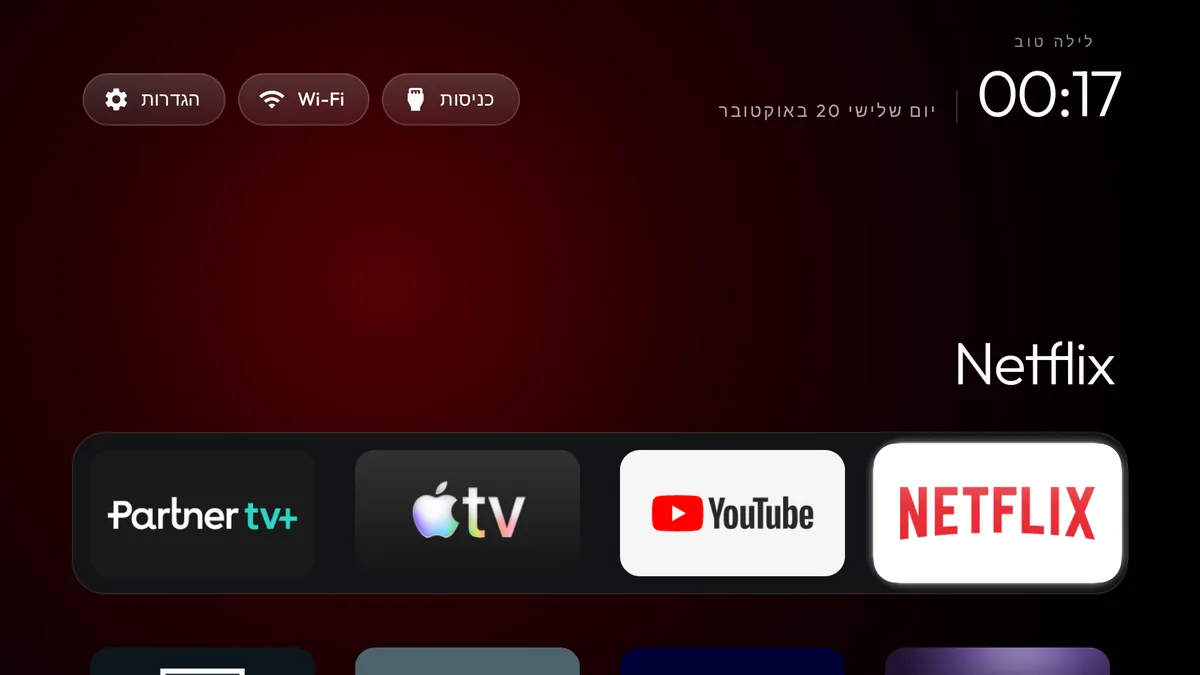
מסך בית שחור ונקי בסגנון Apple TV: שורה של ארבע האפליקציות שאתם הכי משתמשים בהן, שאר האפליקציות ברשת שעולה כשלוחצים למטה, כפתורים לכניסות HDMI, לוויי פיי ולהגדרות, ושעון. בלי שורות ממומנות ובלי אפליקציות שלא ביקשתם. הלאנצ'ר עצמו שוקל בערך 572 קילובייט, לפי ה-README.
והוא עובד גם בעברית. ב-README יש צילום של מסך הבית בעברית, עם הפרויקט שתומך ב-31 שפות.
איך מחזירים את הטלוויזיה למצב המקורי?
זה החלק שהכי מרגיע. לפי ה-README: בלי root, בלי כבל, שום דבר לא נמחק, ויש שחזור בשורה אחת. לפני שהסקריפט משנה משהו, הוא שומר תיעוד של איך הטלוויזיה נראתה, בתיקייה ~/.cleanyourtv/ במחשב. השחזור פשוט מחזיר את המצב הזה:
TV_HOST=192.168.1.50 tools/restore.sh examples/<your-model>/debloat.txtמחליפים את הכתובת בכתובת של הטלוויזיה שלכם ואת הנתיב ברשימה שהופעלה. בגלל זה הפרומפט מבקש מקלוד קוד לכתוב לכם את הפקודה המדויקת בסוף. שמרו אותה.
ומה קורה אחרי עדכון תוכנה של היצרן? לפי ה-README, עדכון יכול להחזיר חלק מהאפליקציות ואת מסך הבית המקורי. מדליקים שוב את מצב המפתחים, ומריצים את הבדיקה עם tools/check.py והאפשרות --fix, שמחזירה את הניקוי.
חשוב לדעת לפני שמתחילים
- לא לאלתר. The Verge דיווחו על מישהו שניסה לשנות טלוויזיה של סמסונג עם קלוד, בלי פרויקט מוכן, והטלוויזיה הפסיקה לעבוד. תשתמשו בפרומפט הרשמי ובסקריפטים של הפרויקט.
- זה על אחריותכם. זה שינוי בתוכנה של מכשיר שקניתם. הסקריפטים זהירים והכל הפיך, אבל אין פה התחייבות של היצרן.
- לסגור את הדלת בסוף. הפורט של ADB ברשת לא מוצפן. אם משאירים אותו פתוח, מכשיר אחר ברשת יכול להתחבר לטלוויזיה. בגלל זה השלב האחרון בפרומפט סוגר אותו ובודק.
- USB בזמן העבודה. לפי PROMPT.md, בחלק מהממירים הפעלת USB debugging מנתקת חשמל לפורט ה-USB. אם הרשת שלכם עוברת דרך מתאם USB, ספרו לקלוד קוד מראש.
- אפליקציות שאתם צריכים. הפרומפט אומר לא לגעת בשלט, בכניסות HDMI, במקלדת, ב-Play Store וב-Play Services. ועדיין, תקראו מה הוא מציע לכבות לפני שאתם מאשרים.
השורה התחתונה
עם פרויקט מוכן ופרומפט אחד, קלוד קוד עושה בטלוויזיה מה שפעם דרש פורום שלם וערב של ניסיונות. הכל הפיך, בתנאי שהטלוויזיה שלכם על אנדרואיד.
שאלות נפוצות על ניקוי הטלוויזיה עם קלוד קוד
זה עובד על טלוויזיה של סמסונג או LG?
לא. סמסונג רצה על Tizen ו-LG על webOS, ואין בהן ADB. CleanYourTV עובד רק על Android TV ו-Google TV. לטלוויזיות האלה הפרויקט מפנה לעמוד שמסביר איך לכבות מעקב עם השלט.
זה עובד על Fire TV של אמזון?
הפרומפט הרשמי של הפרויקט אומר שהוא לא מיועד ל-Fire TV, ומערכת ההפעלה של אמזון גם לא מאפשרת להחליף את מסך הבית. המדריך הזה מיועד ל-Android TV ו-Google TV בלבד.
אפשר להרוס את הטלוויזיה?
הסקריפטים של הפרויקט רק מכבים אפליקציות, לא מוחקים, ושומרים תיעוד לשחזור. הם גם מסרבים לכבות רכיבים שהטלוויזיה צריכה כדי לעלות. הסיכון הגדול הוא לאלתר בלי הפרויקט, ולכן משתמשים בפרומפט הרשמי.
איך מחזירים את מסך הבית המקורי?
מריצים את tools/restore.sh עם כתובת הטלוויזיה והרשימה שהופעלה. הפרומפט שלנו מבקש מקלוד קוד לכתוב לכם את הפקודה המדויקת בסוף העבודה.
כמה זמן זה לוקח?
לפי ה-README, בערך רבע שעה עם עוזר קוד, אם המחשב כבר מוכן. התקנת הכלים לבניית מסך הבית יכולה להוסיף עוד קצת זמן בפעם הראשונה.