

מה יש בקורס החינמי של אנתרופיק?
הקורס Introduction to Claude Cowork הוא חלק מהאקדמיה של אנתרופיק, והוא חינמי. נכון לנובמבר 2026 יש בו 14 שיעורים, כחצי שעה של וידאו, בוחן אחד ותעודת סיום. אפשר לעבור עליו בקצב שלכם, בערב אחד או בכמה הפסקות קפה. המטרה שלו פשוטה: שתהיו פרודוקטיביים עם קלוד כבר בשבוע הראשון.
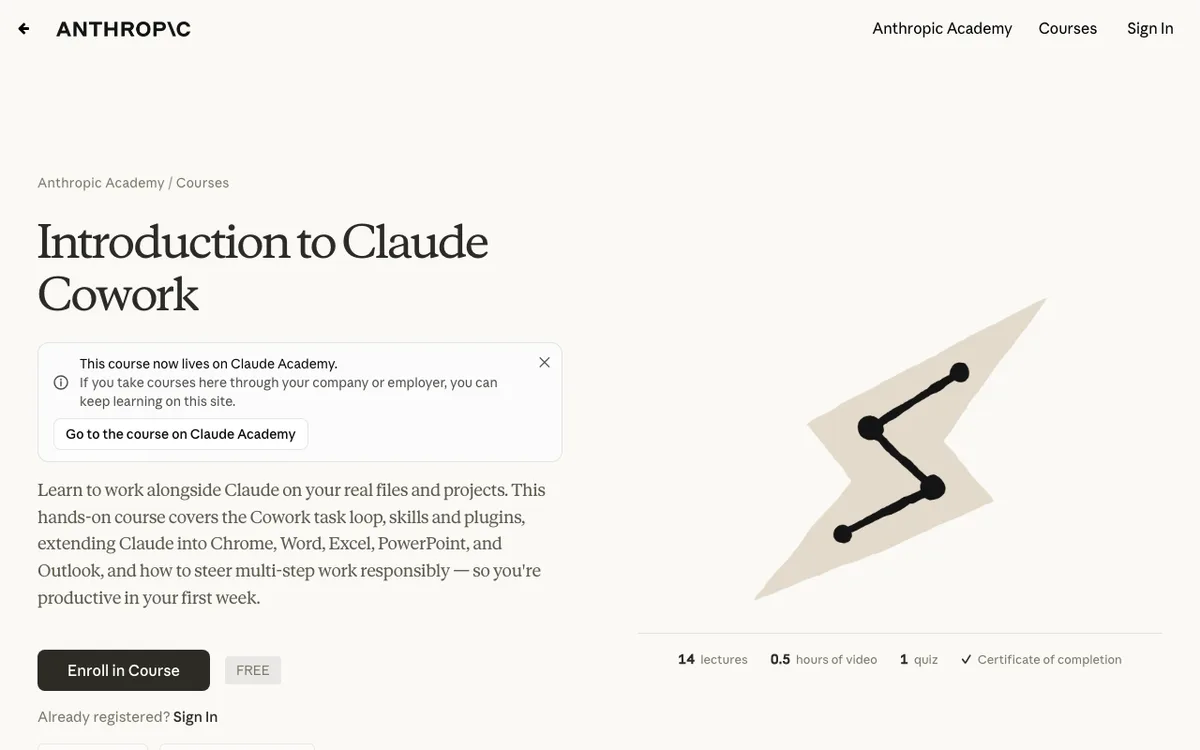
דבר אחד שכדאי לדעת לפני שמתחילים: בעמוד הקורס כתוב היום ש-Claude Cowork הוא פשוט קלוד. כלומר, היכולת לעבוד על קבצים, תיקיות ואפליקציות נכנסת לאפליקציה הרגילה של קלוד, בהדרגה, החל מתוכניות Pro ו-Max. לפי העמוד, מה שלומדים בקורס עדיין עובד.
הקורס מכסה הרבה: משימות מתוזמנות, תוספים, סקילים, קלוד בכרום. על חלק מהנושאים כבר כתבתי מדריכים נפרדים, אז כאן אני מתמקד בשלושה דברים שמשנים את העבודה היומיומית עם קבצים, מסמכים ומצגות.
דבר 1: איך נותנים לקלוד תיקייה עם הקבצים שלכם?
ההבדל הגדול בין צ'אט רגיל לבין Cowork הוא שהעבודה קורית על הקבצים עצמם. אתם לא מעלים קובץ אחד ומקבלים תשובה בצ'אט. אתם מצביעים על תיקייה במחשב, מתארים מה צריך, וקלוד מתכנן את השלבים, פותח קבצים, כותב קבצים חדשים ומשאיר לכם תוצאה מוכנה בתיקייה.
- פותחים את אפליקציית קלוד למחשב ובוחרים את מצב העבודה על קבצים.
- בוחרים תיקייה. עדיף תיקייה ייעודית למשימה, ולא את כל המחשב.
- מתארים את המשימה עם התוצאה שאתם רוצים לקבל, ומה אסור לגעת בו.
- עוקבים ומכוונים. קלוד מראה את התוכנית ואת ההתקדמות, ואפשר לעצור או לתקן באמצע.
דוגמה למשימה טובה, מעולם של עסק קטן:
בתיקייה הזו יש את כל הקבלות והחשבוניות של אוקטובר.
1. תעבור על כל הקבצים ותבנה גיליון אקסל אחד: תאריך, ספק, סכום, קטגוריה.
2. תסמן בצהוב כל קובץ שלא הצלחת לקרוא.
3. תכתוב לי בסוף כמה קבצים היו, כמה נכנסו לגיליון ומה הסכום הכולל.
אל תמחק ואל תשנה שם של אף קובץ מקורי.שימו לב לשלושה דברים בבקשה: תוצאה ברורה (גיליון עם ארבע עמודות), דרך לבדוק אותה (ספירה וסכום בסוף), ומה אסור לעשות (לא למחוק קבצים). אלה ההרגלים שהקורס מלמד בפרק על עבודה בטוחה.
דבר 2: למה לפתוח פרויקט עם ההקשר של העסק?
בכל שיחה חדשה קלוד מתחיל מאפס. אם אתם מסבירים כל פעם מחדש מה העסק, מי הלקוחות ואיך אתם כותבים, אתם מבזבזים זמן ומקבלים תוצאות לא אחידות. הקורס מקדיש פרק שלם להקשר קבוע: הוראות כלליות שחלות על הכל, ופרויקטים לכל תחום עבודה.
פרויקט הוא מקום שבו שומרים הוראות וקבצים שקלוד קורא בכל שיחה שנפתחת בתוכו. פרויקט אחד ללקוחות, אחד לשיווק, אחד לכספים. ככה לא מסבירים כלום מחדש. דוגמה להוראות לפרויקט:
אני מנהל סטודיו קטן לעיצוב פנים בתל אביב, 3 עובדים.
הלקוחות: זוגות צעירים שמשפצים דירה ראשונה.
הטון שלי: חם, ישיר, בלי מילים גבוהות. כותבים ללקוח בגוף שני רבים.
מחירים: ייעוץ ראשון 450 ש"ח, תוכנית מלאה לפי מטר.
כל מסמך ללקוח: בעברית, עם הלוגו מהתבנית, ובסוף שורה עם הצעד הבא.כמה שורות כאלה מספיקות. לפרויקט אפשר להוסיף גם קבצים קבועים, כמו מחירון, תבנית הצעת מחיר או דוגמאות של מיילים שכתבתם. על פרויקטים כמאגר ידע לעסק יש מדריך נפרד.
מעל הפרויקטים יש גם הוראות כלליות, שחלות על כל שיחה. שם שמים דברים שלא משתנים בין נושאים: שתמיד תענה בעברית, שתשאל לפני שהוא מוחק משהו, ושתכתוב בקצרה. בפרויקט שמים רק את מה ששייך לתחום הספציפי.
דבר 3: איך מכניסים את קלוד לאקסל, פאוורפוינט, וורד ואאוטלוק?
זה החלק שהכי חוסך זמן. Claude for Microsoft 365 הוא אוסף תוספים שפותחים את קלוד בחלונית צד בתוך התוכנות של מיקרוסופט. לפי ההודעה של אנתרופיק מ-7 במאי 2026, התוספים לאקסל, פאוורפוינט ו-וורד זמינים לכולם, והתוסף לאאוטלוק בבטא, בכל התוכניות בתשלום.
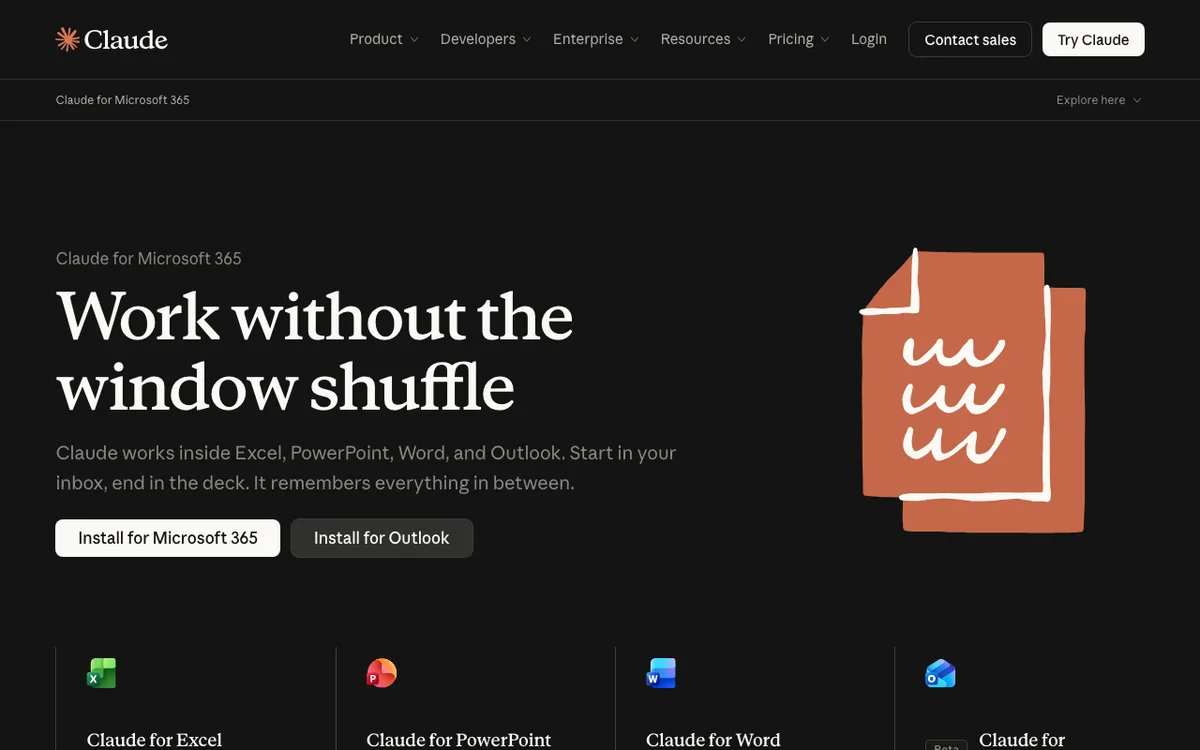
מה כל תוסף יודע לעשות
- אקסל: לקרוא ולכתוב תאים, נוסחאות, עיצוב, טבלאות ציר וגרפים, ולשנות הנחה בלי לשבור נוסחאות.
- פאוורפוינט: לקרוא, לערוך וליצור שקפים בתוך התבנית שכבר יש לכם.
- וורד: לנסח, לערוך עם מעקב שינויים ולעבוד לפי הערות במסמך.
- אאוטלוק: למיין את תיבת הדואר, לנסח תשובות ולמצוא זמן לפגישה. שום מייל לא יוצא עד שאתם לוחצים שליחה.
איך מתקינים
- נכנסים לעמוד של Claude for Microsoft 365 ולוחצים על ההתקנה ל-Microsoft 365 (ובנפרד לאאוטלוק).
- מאשרים את התוסף ב-AppSource של מיקרוסופט. בארגון, ייתכן שהמנהל צריך לאשר אותו קודם.
- פותחים אקסל או פאוורפוינט, מוצאים את קלוד בסרגל, ומתחברים עם חשבון קלוד בתשלום.
והחלק הכי טוב: לפי אנתרופיק, התוספים חולקים את אותה שיחה. מה שקלוד ניתח באקסל הוא יודע כשאתם עוברים לפאוורפוינט, אז לא צריך להסביר שוב על מה אתם עובדים. השיחה גם נשמרת עם הקובץ, כך שאפשר לסגור, לחזור מחר ולהמשיך.
מה אפשר לעשות עם זה כבר השבוע?
הנה חמש משימות שמתאימות לבעלי עסקים קטנים ולעובדים במשרד, ומשתמשות בשלושת הדברים מהקורס ביחד:
- דוח חודשי: תיקייה עם קבלות של החודש, קלוד בונה גיליון מסודר באקסל, ומשם שקף אחד עם הסיכום לפגישה עם רואה החשבון.
- הצעת מחיר: בפרויקט של הלקוחות יש מחירון ותבנית. אתם כותבים שלוש שורות על הלקוח, וקלוד מכין מסמך בוורד בתבנית שלכם.
- מצגת למשקיע או לשותף: מעדכנים הנחה אחת באקסל, והגרף במצגת והמספר במסמך מתעדכנים יחד, לפי מה שאנתרופיק מתארים.
- תיבת דואר אחרי חופשה: קלוד באאוטלוק ממיין מה דורש תשובה, מה הוא יכול לנסח ומה סתם רעש, ואתם עוברים רק על הטיוטות.
- סדר בקבצים: תיקיית הורדות עמוסה, וקלוד מציע מבנה תיקיות ומעביר קבצים לפי סוג ותאריך, אחרי שאתם מאשרים את התוכנית.
בכל אחת מהן כדאי להתחיל מגרסה קטנה: חודש אחד, לקוח אחד, עשרה קבצים. אחרי שהתוצאה טובה, מגדילים. ככה גם לומדים איפה קלוד צריך עוד הוראות בפרויקט, ומוסיפים אותן פעם אחת במקום לתקן כל פעם מחדש.
חשוב לדעת לפני שמתחילים
- הקורס חינמי, התוספים לא. הקורס פתוח לכולם. התוספים לאופיס דורשים תוכנית בתשלום של קלוד, נכון לנובמבר 2026.
- אאוטלוק בבטא. התוסף לאאוטלוק עדיין בבטא ציבורית, אז צפו לשינויים בממשק ובמה שהוא יודע לעשות.
- ארגונים. בחשבון של חברה, מנהל המערכת צריך לאשר את התוספים פעם אחת לפני שהם מופיעים לכם.
- השם משתנה. Cowork נכנס לאפליקציה הרגילה של קלוד בהדרגה, החל מ-Pro ו-Max. אם אתם לא רואים את האפשרות לעבוד על תיקייה, ייתכן שהיא עוד לא הגיעה לחשבון שלכם.
- תתחילו מעותק. בפעם הראשונה תנו לקלוד לעבוד על עותק של קובץ חשוב, ותבדקו את התוצאה לפני שאתם סומכים עליו עם המקור.
- מידע רגיש. קבצים שקלוד קורא נשלחים לעיבוד. לפני שאתם נותנים לו תיקייה עם פרטי לקוחות, תבדקו את הגדרות הפרטיות של החשבון ומה מותר לפי המדיניות של העסק.
איך נראית שיחה אחת שעוברת בין ארבע תוכנות?
הדוגמה הזו מבוססת על התרחיש שאנתרופיק מתארים בהודעה: מייל נכנס, מסמך, ניתוח ומצגת, בלי להסביר שוב על מה עובדים. תזיזו את הסליידר ותראו מה מבקשים בכל תוכנה.
בכל שלב אתם כותבים בקשה קצרה, כי ההקשר כבר נמצא בשיחה.
אאוטלוק
מתחילים בתיבת הדואר: קלוד ממיין מה דורש תשובה ומנסח טיוטה.
טיוטה, לא שליחה
שאלות נפוצות על קלוד באקסל ובאופיס
הקורס של Claude Cowork באמת חינמי?
כן. הקורס באקדמיה של אנתרופיק חינמי, כולל בוחן ותעודת סיום. נכון לנובמבר 2026 יש בו 14 שיעורים.
צריך מנוי בתשלום כדי להשתמש בקלוד באקסל?
כן. לפי אנתרופיק, התוספים לאקסל, פאוורפוינט, וורד ואאוטלוק זמינים בתוכניות בתשלום, ב-Mac וב-Windows.
קלוד יכול לשלוח מיילים בשמי מאאוטלוק?
לא בלי אישור. התשובות נפתחות כטיוטה בחלון הכתיבה של אאוטלוק, וכלום לא יוצא עד שאתם לוחצים שליחה.
קלוד שומר את השיחה בין אקסל לפאוורפוינט?
כן. התוספים חולקים את מצב השיחה, אז מה שנעשה באקסל זמין כשעוברים לפאוורפוינט. השיחה גם נשמרת עם הקובץ.
אפשר לעבוד עם קלוד באקסל בעברית?
כן. כותבים לקלוד בעברית בחלונית הצד, והוא עונה בעברית ועובד על גיליונות בעברית. כדאי לבדוק בעין את כיוון הטקסט בגרפים ובשקפים לפני ששולחים ללקוח.
מה ההבדל בין Cowork לקלוד הרגיל?
Cowork הוא קלוד שעובד ישירות על קבצים, תיקיות ואפליקציות. לפי עמוד הקורס, היכולת הזו נכנסת לאפליקציה הרגילה של קלוד, בהדרגה, החל מ-Pro ו-Max.