מדריך · Gemini של גוגל
Gemini Live עם מצלמה: מראים ל-AI ומקבלים הסבר בקול
Gemini Live הוא מצב השיחה הקולית באפליקציה של Gemini. לוחצים Live, מדליקים את המצלמה או משתפים את המסך, ומדברים. הוא רואה את מה שאתם מראים, חוזה, טבלה או מכשיר שהתקלקל, ומסביר בקול. אפשר לקטוע אותו באמצע ולשאול עוד. נכון לאוקטובר 2026 זה עובד באפליקציה באנדרואיד ובאייפון, לא בווב.
מה זה Gemini Live?
Gemini Live הוא מצב השיחה הקולית באפליקציה של Gemini, ה-AI של גוגל. במקום להקליד, אתם מדברים, והוא עונה בקול. ומה שהופך אותו לשימושי באמת: אפשר להדליק את המצלמה של הטלפון, או לשתף את המסך, והוא רואה את מה שאתם רואים ומדבר עליו תוך כדי.
בעמוד הרשמי בעברית גוגל מתארת את זה ככה: "זה כמו מפגש שבו מראים משהו ומספרים עליו". אתם מכוונים את הטלפון, שואלים, ומקבלים הסבר בקול, בלי לחפש בגוגל ובלי לנסח שאלה מסודרת.
איך מפעילים את המצלמה ב-Gemini Live?
לפי מרכז העזרה של גוגל, צריך טלפון או טאבלט עם אנדרואיד, או אייפון או אייפד, ואת אפליקציית Gemini. נכון לאוקטובר 2026, Live לא זמין בגרסת הווב של Gemini.
- מורידים את אפליקציית Gemini ומתחברים עם חשבון גוגל.
- בתחתית המסך לוחצים על Live, או מחליקים שמאלה. בפעם הראשונה עוקבים אחרי ההוראות על המסך.
- מדליקים את המצלמה: באנדרואיד הכפתור נקרא Turn on video streaming, ובתוך שיחה פעילה הוא מופיע כ-Camera.
- מכוונים את הטלפון ומתחילים לדבר. כדי להחליף בין המצלמה הקדמית לאחורית יש כפתור החלפה.
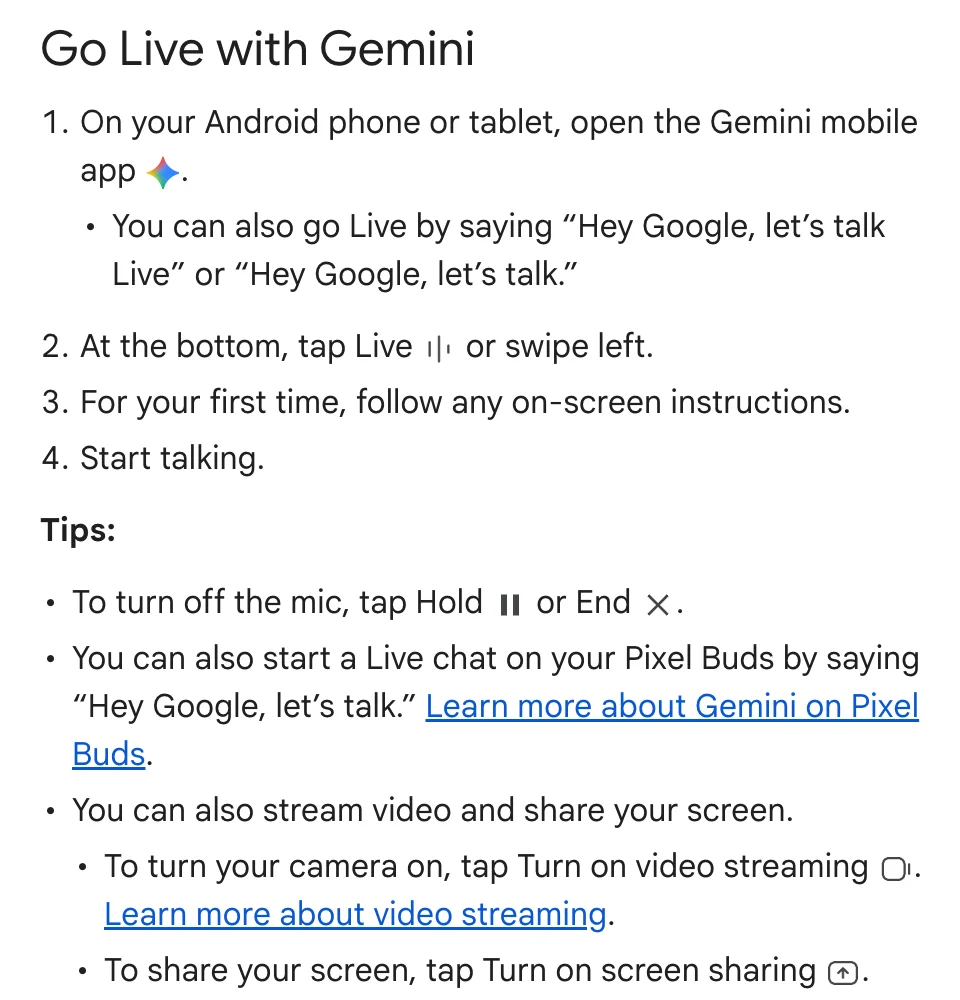
באנדרואיד אפשר גם להתחיל בקול, עם "Hey Google, let's talk Live". כדי לעצור את המיקרופון לוחצים Hold, וכדי לסיים לוחצים End, ואז מקבלים תמליל של כל השיחה.
מה אפשר להראות לו בעסק ובבית?
הכלל פשוט: כל דבר שהייתם מצלמים ושולחים לחבר עם השאלה "מה זה אומר?", אפשר להראות ל-Gemini Live. כמה דוגמאות:
חוזה או מכתב רשמי
מכוונים את המצלמה לעמוד ושואלים: "מה הסעיף הזה אומר בשפה פשוטה? יש פה משהו שכדאי לי לשים לב אליו?". הוא מסביר בקול, ואפשר לעבור לעמוד הבא ולהמשיך. זה כלי טוב להבין מה אתם קוראים, אבל זה לא ייעוץ משפטי, ובחוזה שיש עליו כסף אמיתי שווה להראות אותו גם לעורך דין.
טבלה מודפסת או דוח
דוח מרואה החשבון, חשבונית ספק, טבלה מישיבה. "מה המספר הזה בשורה השלישית? למה הוא גדול יותר מהחודש שעבר?". אם צריך חישוב מדויק, עדיף להעלות את הקובץ עצמו לצ'אט, כי המצלמה לא תמיד קוראת ספרות קטנות נכון.
מכונה או מכשיר שהתקלקל
מכונת קפה שמהבהבת, מדפסת עם קוד שגיאה, ראוטר עם נורה אדומה. מראים לו את הנורות ואת השלט, ושואלים מה זה אומר ומה לבדוק קודם. בעבודה עם חשמל, גז או מים, תעצרו בשלב הבדיקה ותזמינו איש מקצוע.
מסך שאתם לא מבינים
כאן נכנס שיתוף המסך. באפליקציית Gemini, במסך של Live, לוחצים Turn on screen sharing ועוקבים אחרי ההוראות. ואז פותחים את ההגדרות, את האפליקציה של הבנק או את מערכת ההזמנות, ושואלים "איפה אני משנה פה את פרטי החשבון?". הוא רואה את המסך ומכוון אתכם צעד אחרי צעד. לפי מרכז העזרה, כדי לשתף מסך צריך להפעיל התראות ל-Gemini Live בטלפון.
איך מדברים איתו כדי לקבל תשובות טובות?
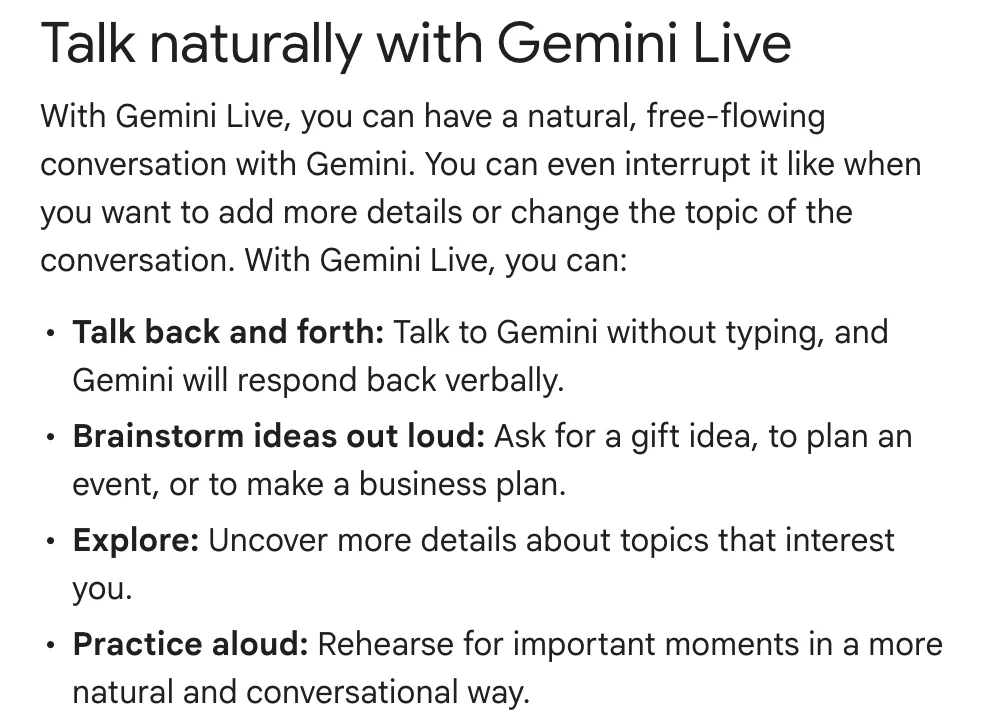
היתרון הגדול של Live הוא שזו שיחה ולא שאלה ותשובה. לפי מרכז העזרה של גוגל, אפשר לקטוע אותו באמצע, כדי להוסיף פרטים או לשנות נושא, בדיוק כמו עם בן אדם.
- תתחילו בהקשר: "אני בעל עסק קטן, זה חוזה שכירות לחנות". ככה ההסבר מכוון אליכם.
- תקטעו כשהוא מתארך: "רגע, רק תגיד לי אם הסעיף הזה טוב בשבילי או לא".
- תזיזו את המצלמה לאט ותתקרבו לטקסט. תאורה טובה עושה הבדל גדול.
- תבקשו סיכום בסוף: "תסכם לי בשלוש נקודות מה עליי לעשות". אחרי End התמליל נשמר בצ'אט.
- תעברו להקלדה כשצריך: לפי גוגל, אפשר לעבור בין Live לצ'אט רגיל באותה שיחה, בלי לאבד את ההקשר.
למה לא פשוט לצלם תמונה ולשאול בצ'אט?
אפשר, ולפעמים זה עדיף, למשל כשאתם רוצים תשובה כתובה לשמור. אבל יש שלושה מצבים שבהם Live מנצח. כשהבעיה לא נכנסת בתמונה אחת, כמו מכשיר שצריך לראות מכמה צדדים. כשאתם לא יודעים מה לשאול, ושיחה פתוחה עוזרת לכם להבין את השאלה תוך כדי. וכשהידיים שלכם עסוקות, ואתם רוצים שמישהו ידבר אתכם צעד אחרי צעד בזמן שאתם מתקנים.
שלוש שאלות לנסות כבר היום
מה כל שורה פה אומרת, ולמה החשבון הזה גבוה מהקודם?
מה אומרת הנורה הכתומה הזו, ומה הדבר הראשון שכדאי לבדוק?
אני רוצה לבטל את המנוי הזה. תראה לי איפה ללחוץ, צעד אחרי צעד.
Gemini Live עובד בעברית?
לגוגל יש עמוד רשמי של Gemini Live בעברית, ואפליקציית Gemini זמינה בישראל. את שפת הכתוביות ואת התצוגה משנים דרך שפת התצוגה של Gemini, לפי מרכז העזרה. מה שלא מצאתי במקור רשמי זה עד כמה הוא מבין דיבור עברי מהיר או סלנג, אז תנסו בעצמכם על שאלה אחת לפני שאתם בונים עליו. אם ההבנה בעברית לא מספיקה במקרה מסוים, אפשר לדבר איתו באנגלית ולבקש את התשובה בעברית.
חשוב לדעת לפני שמתחילים
- רק באפליקציה בטלפון. נכון לאוקטובר 2026, לפי מרכז העזרה, Live לא זמין בגרסת הווב של Gemini.
- גיל וחשבון. צריך להיות מעל גיל 13 (או הגיל שנקבע במדינה שלכם), ולהיות מחוברים עם חשבון גוגל אישי, או חשבון עבודה או לימודים שיש לו גישה ל-Gemini.
- זמינות ומחיר משתנים. גוגל כותבת בעמוד הרשמי שהזמינות משתנה ושחלק מהפיצ'רים דורשים מינוי. לא מצאתי במקור רשמי מה בדיוק כלול בחינם, אז תבדקו באפליקציה שלכם.
- המצלמה נכבית לבד. אם יוצאים מהאפליקציה או שהמסך ננעל, המצלמה נכבית ולא חוזרת לבד. צריך להדליק אותה שוב.
- פרטיות. גוגל מבקשת לכבד את הפרטיות של אחרים ולבקש רשות לפני שמצלמים אותם בשיחת Live. מסמכים עם תעודת זהות, מספרי כרטיס אשראי או מידע רפואי, תחשבו פעמיים לפני שאתם מראים.
- הוא יכול לטעות. גוגל עצמה כותבת שצריך לבדוק את התשובות. בכסף, בבריאות ובמשפט, Live עוזר להבין, לא להחליט.
השורה התחתונה
מדליקים את המצלמה באפליקציית Gemini, מכוונים לחוזה, לטבלה או למכשיר, ושואלים בקול. מקבלים הסבר מיד, ואפשר לקטוע אותו ולשאול עוד, כמו עם מישהו שעומד לידכם.
שאלות נפוצות על Gemini Live
איך מדליקים מצלמה ב-Gemini Live?
פותחים את אפליקציית Gemini, לוחצים Live בתחתית המסך, ואז מדליקים את המצלמה. באנדרואיד הכפתור נקרא Turn on video streaming, ובתוך שיחה הוא מופיע כ-Camera.
Gemini Live עובד באייפון?
כן. לפי מרכז העזרה של גוגל, Live עובד באפליקציית Gemini באייפון ובאייפד, וגם באנדרואיד. הוא לא זמין בגרסת הווב.
אפשר לשתף איתו את המסך של הטלפון?
כן. במסך של Live לוחצים Turn on screen sharing ועוקבים אחרי ההוראות. לפי גוגל צריך להפעיל התראות ל-Gemini Live כדי לשתף מסך.
Gemini Live חינמי?
גוגל כותבת שחלק מהפיצ'רים דורשים מינוי ושהזמינות משתנה. לא מצאתי במקור רשמי מה בדיוק כלול בחינם, אז הכי טוב לבדוק באפליקציה שלכם.
אפשר לסמוך עליו בחוזים ובמסמכים רשמיים?
הוא עוזר להבין מה כתוב, אבל זה לא ייעוץ משפטי. גוגל עצמה כותבת שצריך לבדוק את התשובות, ובחוזה עם כסף אמיתי שווה להתייעץ עם עורך דין.