
מה זה Artemis של גוגל?
כמה מהמשימות שלכם קורות רק בטלפון? לבדוק משהו באפליקציה של ספק, לשנות הגדרה, לעבור על אותם חמישה מסכים כל בוקר. קלוד קוד עד עכשיו עבד במחשב, והטלפון נשאר אצלכם.
Artemis הוא פרויקט בקוד פתוח בחשבון הגיטהאב של גוגל, ברישיון Apache-2.0. לפי התיאור הרשמי, הוא הופך הוראות בשפה טבעית לאוטומציה אמינה באנדרואיד, מריץ תהליכים מקצה לקצה, שומר לוגים ומתחבר לעוזרי קוד כמו קלוד קוד, Codex ו-Antigravity.

איך הוא עושה את זה: הוא קורא את המסך של הטלפון (מבנה הכפתורים, טקסט שמזוהה מהתמונה, ומודל ראייה כשאין מבנה ברור), מחליט מה ללחוץ, לוחץ, ובודק מה קרה. ה-README מציג דמו שבו הוא מתכנן מסלולי נסיעה ב-Google Maps, מחשב את זמן הנסיעה הכולל, ואז פותח את YouTube ומנגן שיר.
לגבי הדיוק: גוגל מדווחים ב-README על יותר מ-99% השלמת משימות במבחן AndroidWorld של Google Research, שכולל יותר מ-100 משימות רב שלביות ביותר מ-20 אפליקציות. זה מספר של המפתחים עצמם, במבחן שלהם, ולא הבטחה שכל משימה אצלכם תעבוד.
מה צריך כדי להתחיל?
- טלפון אנדרואיד עם USB Debugging דלוק, או אמולטור במחשב. אייפון לא נתמך, נכון לנובמבר 2026 (זה ברשימת התוכניות שלהם).
- מחשב Mac, Linux או Windows. סקריפט ההתקנה מתקין לבד את ADB, scrcpy, FFmpeg ואת התלויות של Python.
- מפתח למודל AI: לפחות אחד מהספקים בקובץ .env: Gemini, אנתרופיק, OpenAI, OpenRouter או xAI. ה-Artemis עצמו חינמי, אבל כל צעד בטלפון עולה טוקנים אצל הספק שבחרתם.
אין לכם טלפון אנדרואיד פנוי? אמולטור עושה את העבודה. הדרך הכי פשוטה היא להתקין Android Studio, לפתוח את Device Manager וליצור מכשיר וירטואלי. הוא רץ בחלון במחשב, ו-Artemis מזהה אותו כמו טלפון שמחובר בכבל. זו גם הדרך הכי בטוחה להתחיל, כי אין שם שום מידע אישי.
איך מתקינים את Artemis ומחברים לקלוד קוד?
ההתקנה היא שתי שורות. במק או בלינוקס:
git clone https://github.com/google/artemis.git && cd artemis
./start.shב-Windows ב-PowerShell, אחרי ה-clone וה-cd, מריצים .\start.bat. הסקריפט מזהה אילו עוזרי קוד מותקנים אצלכם ושואל אם להוסיף את שרת ה-MCP ואת קובץ הכללים שלו. אם דילגתם, אפשר לעשות את זה אחר כך:
uv run artemis mcp --install claudeהפקודה הזאת מוסיפה לקלוד קוד גם קובץ כללים ב-~/.claude/rules/artemis.md, שמלמד אותו לבדוק את המסך לפני שהוא לוחץ ולא לנחש. אחרי זה פותחים מחדש את קלוד קוד, ובודקים עם /mcp ש-artemis מופיע ברשימה.
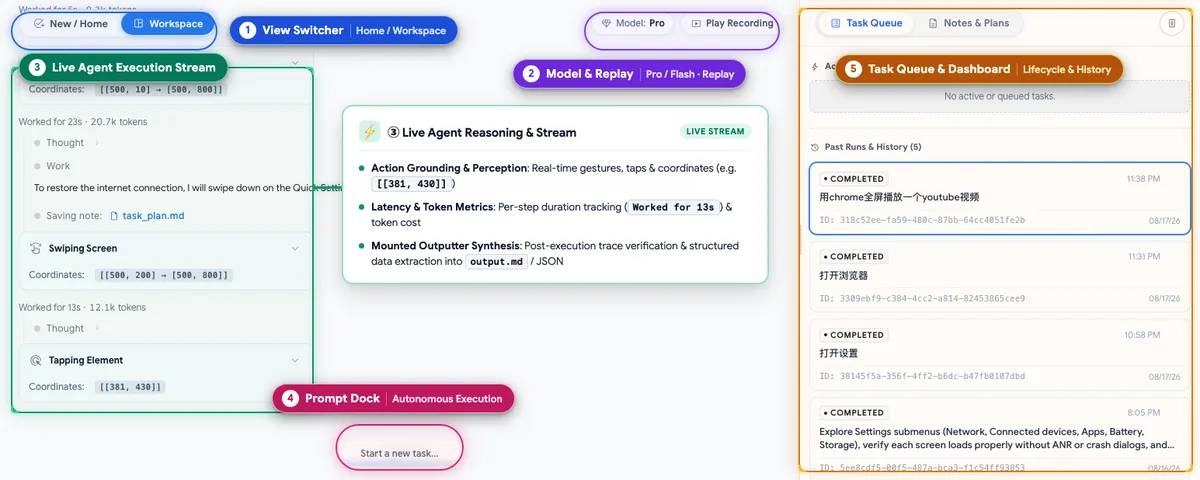
הסקריפט גם פותח בדפדפן את localhost:8000: קונסולה עם אשף לחיבור המכשיר, תצוגה חיה של מסך הטלפון, תיבה לכתוב בה משימה, והקלטות של כל ריצה. זה המקום הכי נוח לראות מה הוא עושה בפעם הראשונה.
אילו משימות אפשר לתת לו?
מתוך קלוד קוד כותבים במילים, בעברית או באנגלית, וקלוד מעביר את המשימה ל-Artemis. כמה דוגמאות שמתאימות לבעלי עסקים:
משימה שגרתית
תפתח בטלפון את אפליקציית ההגדרות, תבדוק כמה אחוז סוללה יש ואם יש עדכון מערכת שמחכה, ותחזיר לי צילום מסך של כל אחד.בדיקה של אפליקציה שבניתם
זה השימוש שגוגל מדגישים. הדוגמה מה-README, בתרגום:
תבנה את השינויים האחרונים לקובץ APK, תתקין אותו בטלפון המחובר, תפתח את מסך הכניסה עם משתמש הבדיקה, תבדוק אם קופצים חלונות לא צפויים אחרי הכניסה, ותחזיר צילומי מסך של המסך האחרון.אם בניתם אפליקציה עם קלוד קוד (למשל לפי המדריך על בניית אפליקציה עם Expo Skills), זה סוגר את המעגל: קלוד כותב, מתקין, בודק בטלפון אמיתי ומראה לכם מה יצא.
תהליך בין אפליקציות
תפתח את מפות גוגל, תבדוק כמה זמן לוקח לנסוע מהמשרד בתל אביב לשלושה לקוחות ברשימה הזאת, ותכתוב לי טבלה עם הזמנים.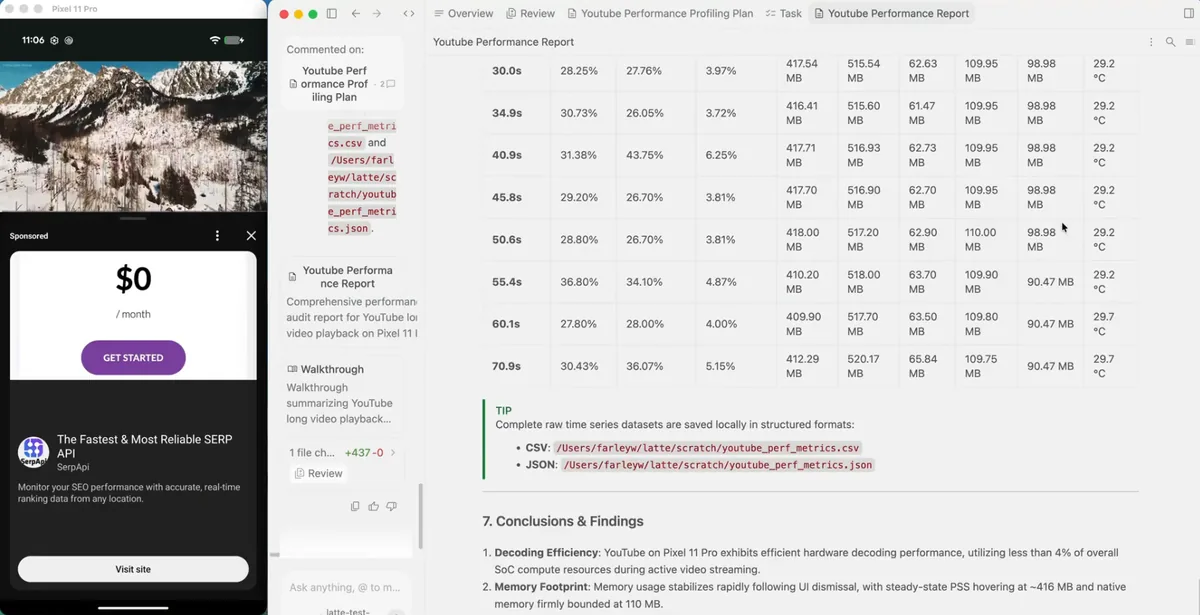
איך כותבים משימה שהוא מצליח בה?
הכלי מבין משפטים רגילים, אבל משימה עמומה נגמרת בלחיצות מיותרות ובטוקנים שהלכו לפח. ארבעה כללים שעובדים:
- שם האפליקציה בהתחלה: "תפתח את מפות גוגל" עדיף על "תבדוק כמה זמן נסיעה".
- מה מחזירים בסוף: צילום מסך, מספר, טבלה. ככה גם קלוד וגם אתם יודעים מתי זה נגמר.
- מה אסור: "בלי לשלוח הודעות ובלי לאשר רכישות". זה משפט אחד שחוסך הפתעות.
- משימה אחת בכל פעם: חמש משימות קטנות מצליחות יותר ממשימה אחת ענקית, ואם אחת נכשלת, רואים בדיוק איפה.
עוד יתרון של העבודה דרך קלוד קוד: הוא יכול להריץ את אותה משימה כל יום ולהשוות לתוצאה של אתמול. למשל לבדוק כל בוקר שהאפליקציה שלכם נפתחת בלי שגיאה, ולכתוב לכם רק אם משהו השתנה.
רעיונות לבעלי עסקים
- מי שבנה אפליקציה: בדיקה בטלפון אמיתי אחרי כל שינוי, עם צילומי מסך, במקום לעבור על המסכים לבד.
- חנות אונליין: לבדוק שתהליך הקנייה באפליקציה או באתר בנייד עובד מהמסך הראשון ועד התשלום, בלי לבצע את התשלום.
- סוכנות: צילומי מסך מסודרים של אפליקציה של לקוח לכל מצגת חודשית.
מה ההבדל בין מצב Flash למצב Pro?
- Flash: מהיר וזול. מודל אחד מסתכל על המסך, חושב ופועל, בערך 3 עד 5 שניות לצעד. מתאים למשימות שגרתיות. אין לו תוכנית, אין בדיקה לפני כל פעולה ואין דוח מסכם.
- Pro: איטי ויסודי, בערך 15 עד 40 שניות לצעד. מתכנן משימה, בודק כל פעולה לפני שהיא קורית, ובסוף בודק מול המטרה המקורית וכותב דוח. מתאים לבדיקות של אפליקציה ולמשימות ארוכות.
ברירת המחדל היא Flash. תתחילו איתו, ותעברו ל-Pro כשמשימה נכשלת באמצע או כשאתם צריכים דוח.
מה חשוב לדעת לפני שמחברים טלפון?
- אנדרואיד בלבד: אין תמיכה באייפון, נכון לנובמבר 2026.
- עלות: הכלי חינמי, המודל לא. כל צעד שולח צילום מסך למודל, ומשימה ארוכה במצב Pro יכולה לצרוך הרבה טוקנים.
- פרטיות: צילומי המסך של הטלפון נשלחים לספק המודל שבחרתם. תשתמשו בטלפון בדיקה או באמולטור, ואל תריצו את זה על אפליקציית בנק או על שיחות פרטיות.
- מה הוא מתקין בטלפון: במשימה הראשונה הוא מתקין שירות נגישות קטן שקורא את מבנה המסך. תראו התראה קבועה ורשומה חדשה בהגדרות הנגישות. מסירים עם uv run artemis helper uninstall.
- טלפון אישי: ב-.env כדאי לשים ARTEMIS_KEEP_DEVICE_AWAKE=false כדי שהמסך ייכבה כרגיל, ו-ARTEMIS_HELPER_AUTO_INSTALL=false כדי שלא יתקין כלום בלי שביקשתם.
- תנאי שימוש: אוטומציה של אפליקציות של אחרים, כמו רשתות חברתיות, יכולה להפר את התנאים שלהן. תשתמשו בזה למשימות שלכם ולאפליקציות שלכם.
רוצים את הכיוון ההפוך, כלומר לשלוט בקלוד קוד מהטלפון? זה המדריך על קלוד קוד מהטלפון עם Remote Control.
שאלות נפוצות על Artemis של גוגל
Artemis של גוגל חינמי?
הקוד חינמי ופתוח, ברישיון Apache-2.0. מה שעולה כסף זה המודל: צריך מפתח של לפחות ספק אחד, כמו Gemini או אנתרופיק, וכל צעד בטלפון צורך טוקנים.
Artemis עובד עם אייפון?
לא, נכון לנובמבר 2026 הוא עובד רק עם טלפון אנדרואיד אמיתי או אמולטור. תמיכה באייפון מופיעה ברשימת התוכניות העתידיות שלהם.
איך מחברים את Artemis לקלוד קוד?
מריצים ./start.sh ומאשרים את ההתקנה של שרת ה-MCP, או מריצים uv run artemis mcp --install claude. אחר כך פותחים מחדש את קלוד קוד ובודקים עם /mcp.
כמה Artemis מדויק?
גוגל מדווחים על יותר מ-99% השלמת משימות במבחן AndroidWorld, עם יותר מ-100 משימות. זה מספר שלהם, ואצלכם משימה עם אפליקציה לא מוכרת יכולה להיכשל, ולכן כדאי להתחיל במשימות קטנות.
זה בטוח להשתמש בזה על הטלפון האישי?
עדיף טלפון בדיקה או אמולטור. צילומי המסך נשלחים לספק המודל, והכלי מתקין בטלפון שירות נגישות. אם בכל זאת, תכבו את ההתקנה האוטומטית ב-.env.
מה ההבדל בין Artemis ל-Remote Control של קלוד קוד?
Remote Control נותן לכם לשלוט בקלוד קוד שרץ במחשב מתוך הטלפון. Artemis עושה את ההפך: נותן לקלוד קוד לשלוט בטלפון, ללחוץ ולהקליד בו.