מדריך · קלוד קוד באפליקציית הדסקטופ
התקנת קלוד קוד על המחשב: בלי טרמינל, מתוך האפליקציה של קלוד
הדרך הכי פשוטה להתקין קלוד קוד היא דרך אפליקציית הדסקטופ של קלוד: מורידים אותה למק או לווינדוס, מתחברים, לוחצים על הלשונית Code ובוחרים תיקייה. לפי התיעוד של אנתרופיק לא צריך טרמינל, Node.js או התקנה נוספת. צריך מנוי בתשלום, Pro ומעלה.
מה זה קלוד קוד באפליקציית הדסקטופ?
קלוד קוד הוא הכלי של אנתרופיק שכותב קוד בשבילכם: אתם מתארים במילים מה אתם רוצים, והוא יוצר את הקבצים, מריץ אותם ומתקן. במשך זמן רב הדרך היחידה להשתמש בו הייתה דרך הטרמינל, החלון השחור עם הפקודות, ושם הרבה בעלי עסקים נתקעו.
היום יש דרך אחרת. לפי התיעוד הרשמי, אפליקציית הדסקטופ של קלוד נותנת את קלוד קוד בממשק גרפי: אתם מבקשים ממנו לעבוד על תיקייה במחשב, ואז בודקים את השינויים בעצמכם, בלי להשתמש בטרמינל. הוא יושב בלשונית Code בראש התפריט הצדדי של האפליקציה, ליד הצ'אט הרגיל.
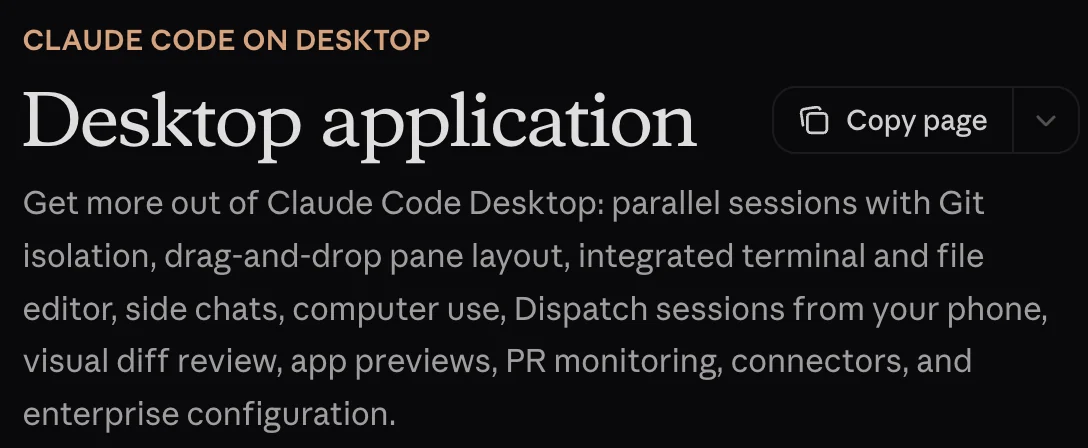
מה מקבלים שם, לפי התיעוד: שיחות שרצות במקביל, תצוגה מקדימה של האתר בתוך האפליקציה, טרמינל ועורך קבצים מובנים למי שרוצה, ותצוגה שמראה בדיוק מה השתנה בכל קובץ.
איך מתקינים קלוד קוד בלי טרמינל?
שלב 1: מורידים את האפליקציה
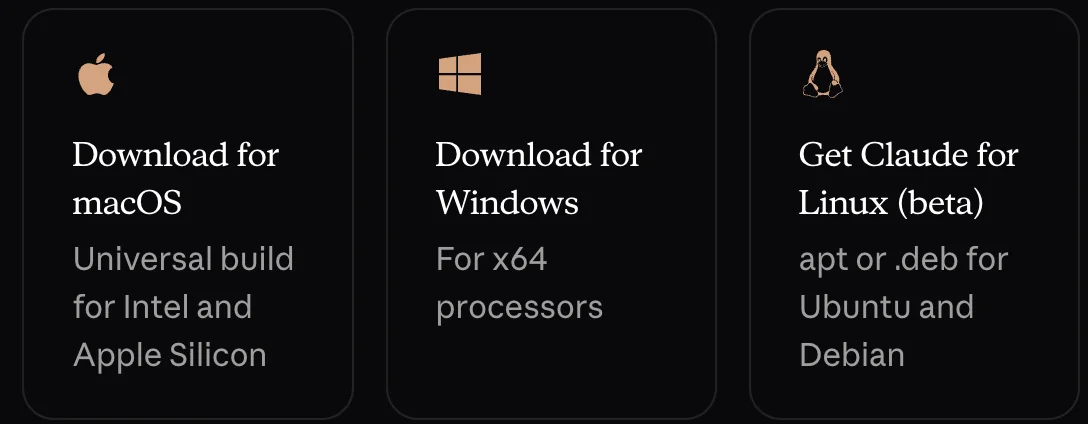
נכנסים ל-claude.com/download ומורידים את הגרסה למחשב שלכם. נכון לאוקטובר 2026 יש גרסה למק (אחת לאינטל ולמעבדי אפל), לווינדוס במעבד רגיל (x64) ובמעבד ARM, וגרסת בטא ללינוקס.
שלב 2: מתקינים ומתחברים
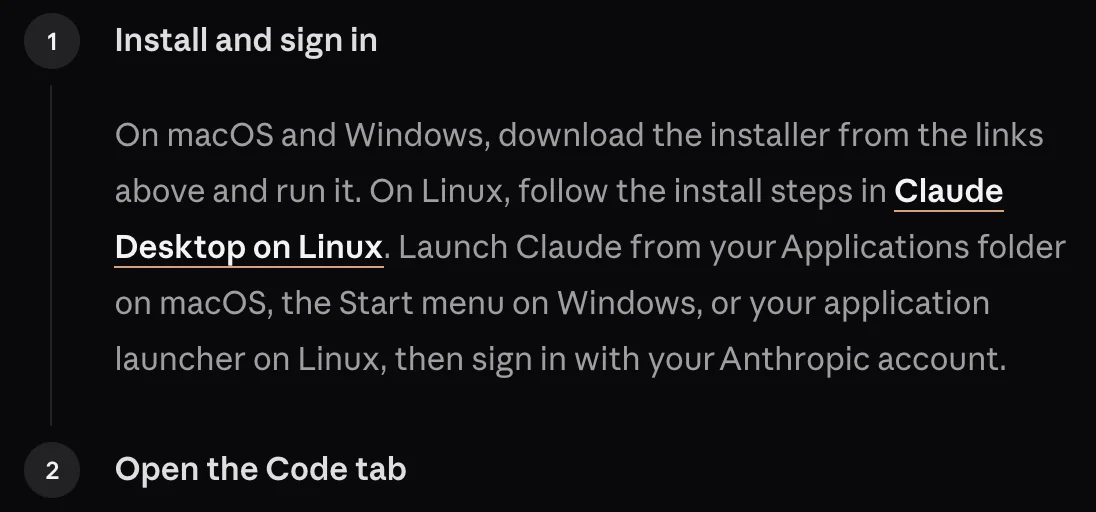
מריצים את קובץ ההתקנה, פותחים את Claude מתיקיית האפליקציות במק או מתפריט ההתחלה בווינדוס, ומתחברים עם החשבון שלכם בקלוד.
שלב 3: לוחצים על Code
בראש התפריט הצדדי יש לשונית Code. אם הלשוניות מוצגות רק כאייקונים, מעבירים עליהן את העכבר כדי לראות את השם. אם קופצת בקשה לשדרג, זה אומר שהחשבון שלכם בתוכנית החינמית, והלשונית לא תיפתח בלי מנוי.
שלב 4: בוחרים תיקייה
מתחת לתיבת הכתיבה יש שורה של כפתורים. בכפתור הראשון בוחרים סביבה, ולוקחים את האפשרות העליונה בקבוצה Local, כלומר המחשב שלכם. בכפתור שלידו בוחרים Open folder ומסמנים תיקייה. לפרויקט חדש פשוט יוצרים תיקייה ריקה בשם "האתר-שלי" ובוחרים אותה.
לפי התיעוד, האפליקציה כבר כוללת את קלוד קוד, אז לא צריך להתקין Node.js או שום דבר אחר כדי להשתמש בלשונית Code.
איך בונים את האתר הראשון מתוך שיחה?
עכשיו פשוט כותבים לו מה אתם רוצים. אפשר בעברית. ככה נראה פרומפט טוב לדף ראשון לעסק:
תבנה לי דף נחיתה בעברית, מימין לשמאל, לעסק שלי.
העסק: [מה אתם עושים, למי, ובאיזה אזור]
מה יש בדף: כותרת שאומרת מה אני נותן ללקוח, שלוש סיבות לבחור בי, שלוש המלצות (תשאיר מקום ואני אדביק אותן), שאלות נפוצות, וכפתור וואטסאפ למספר [המספר שלכם].
עיצוב: נקי, צבע ראשי [צבע], מותאם לטלפון.
תעבוד בקבצים בתיקייה הזאת, ותפתח לי תצוגה מקדימה כשתסיים.
לפני שאתה מתחיל, תשאל אותי מה חסר לך.
שימו לב לשורה האחרונה. כשאתם נותנים לו לשאול שאלות לפני שהוא מתחיל, הוא מנחש פחות והתוצאה הראשונה קרובה יותר למה שרציתם.
מי מחליט מה הוא עושה?
בשורה מתחת לתיבת הכתיבה יש גם מצב הרשאות. לפי התיעוד יש ארבעה. ב-Manual הוא שואל לפני כל עריכה או פקודה. ב-Accept edits הוא עורך קבצים לבד. ב-Auto מסווג ברקע חוסם פעולות מסוכנות. וב-Plan הוא רק מציע תוכנית ולא נוגע בקבצים. למתחילים אני ממליץ להתחיל ב-Plan, לקרוא את התוכנית, ורק אז לעבור ל-Accept edits.
אחרי שהוא עורך, מופיע סימן כמו +12 -1. לחיצה עליו פותחת תצוגה של כל השינויים, ואפשר להשאיר הערה על שורה מסוימת והוא יתקן.
איך הוא פותח את האתר ובודק לבד שהכל עובד?
זה החלק שהכי חסר בטרמינל. לפי התיעוד, קלוד יכול להרים שרת מקומי ולפתוח את האתר בחלון דפדפן בתוך האפליקציה (Browser pane). ברוב המקרים הוא עושה את זה לבד אחרי שהוא עורך קבצים, ואפשר גם פשוט לבקש "תפתח לי תצוגה מקדימה".
וזה לא רק בשבילכם. בברירת המחדל הוא בודק את עצמו אחרי כל עריכה: מצלם את המסך, בודק את מבנה הדף, לוחץ על כפתורים, ממלא טפסים ומתקן תקלות שהוא מוצא. אתם רואים את זה קורה בחלון, ויכולים גם ללחוץ בעצמכם על האתר שם.
תפתח את האתר בתצוגה מקדימה, תבדוק אותו ברוחב של טלפון, ותגיד לי מה נראה שבור או לא מיושר. אחרי זה תתקן.
איך מריצים כמה פרויקטים במקביל?
כל שיחה בלשונית Code היא session: יש לה היסטוריה משלה ותיקייה משלה. לוחצים על New בתפריט הצד, או Cmd+N במק ו-Ctrl+N בווינדוס, ופותחים עוד אחת. ככה אפשר שבזמן שקלוד בונה את דף הנחיתה בשיחה אחת, בשיחה אחרת הוא מסדר לכם את אתר התדמית, ובשלישית כותב סקריפט שמסכם קבצים.
רוצים לראות שתי שיחות זו ליד זו? מחזיקים Option במק או Alt בווינדוס ולוחצים על שיחה בתפריט, והיא נפתחת בתצוגה מפוצלת.
ויש עוד אפשרות: לשלוח משימה ארוכה לענן. בבחירת הסביבה בוחרים Cloud, והמשימה ממשיכה לרוץ גם אם סגרתם את האפליקציה. רוצים לבדוק מה קורה מהטלפון? יש לי מדריך לקלוד קוד מהטלפון.
חשוב לדעת לפני שמתחילים
- צריך מנוי בתשלום. לפי התיעוד, קלוד קוד דורש מנוי Pro, Max, Ultra, Team או Enterprise. נכון לאוקטובר 2026, Pro עולה 20 דולר בחודש, או 17 בחיוב שנתי, לפי דף המחירים. בתוכנית החינמית הלשונית Code תבקש לשדרג.
- הממשק באנגלית. אפשר לכתוב לו בעברית והוא מבין, אבל הכפתורים והתפריטים באנגלית.
- אתר במחשב הוא עוד לא אתר באוויר. מה שהוא בונה יושב בתיקייה אצלכם. כדי שאנשים יגיעו אליו צריך להעלות אותו לשירות אחסון, ואת זה אפשר לבקש ממנו להסביר צעד אחרי צעד.
- הוא יכול לטעות. הוא בודק את עצמו, אבל תמיד תעברו על האתר בעצמכם לפני שאתם שולחים אותו ללקוח, בעיקר טקסטים, מחירים וטלפונים.
- חלק מהיכולות זמינות רק בטרמינל. לפי התיעוד, צוותי סוכנים (agent teams) והשלמת קוד אוטומטית תוך כדי הקלדה לא זמינים בדסקטופ. למתחילים זה לא משנה.
- עבודה במקביל על אותה תיקייה. כדי שכל שיחה תעבוד על עותק נפרד של אותו פרויקט צריך Git מותקן. בפרויקטים נפרדים זה לא משנה.
השורה התחתונה
אם הטרמינל הוא מה שעצר אתכם, הוא כבר לא בדרך. מורידים את האפליקציה, לוחצים Code, בוחרים תיקייה ומתחילים לבנות.
שאלות נפוצות על קלוד קוד בדסקטופ
צריך לדעת לתכנת כדי להשתמש בלשונית Code?
לא. אתם מתארים במילים מה אתם רוצים, והוא כותב את הקוד, מריץ ובודק. זה עוזר להבין מה זה קובץ ותיקייה, אבל לא צריך טרמינל ולא צריך לדעת לכתוב קוד.
קלוד קוד בדסקטופ חינמי?
לא. לפי התיעוד, קלוד קוד דורש מנוי Pro, Max, Ultra, Team או Enterprise. האפליקציה עצמה חינמית להורדה, אבל בתוכנית החינמית הלשונית Code מבקשת לשדרג.
זה עובד על ווינדוס?
כן. נכון לאוקטובר 2026 יש גרסה לווינדוס במעבד x64 ובמעבד ARM, גרסה למק שמתאימה לאינטל ולמעבדי אפל, וגרסת בטא ללינוקס.
מה ההבדל בין הלשונית Code לטרמינל?
זה אותו קלוד קוד. בדסקטופ מקבלים ממשק גרפי, תצוגה מקדימה של האתר, תצוגת שינויים ושיחות במקביל בתפריט. בטרמינל יש כמה יכולות מתקדמות שעוד לא הגיעו לדסקטופ, כמו צוותי סוכנים.
אפשר לכתוב לו בעברית?
כן. הוא מבין עברית ויכול לבנות אתר בעברית מימין לשמאל. הממשק של האפליקציה עצמה באנגלית.