מדריך · CloudCLI
ממשק גרפי לקלוד קוד: כל הסוכנים במסך אחד עם CloudCLI
CloudCLI, שנקרא גם "Claude Code UI", הוא ממשק חינמי בקוד פתוח שרץ במחשב שלכם ונפתח בדפדפן. הוא מוצא לבד את כל השיחות והפרויקטים של קלוד קוד, ומאפשר לעבוד גם עם Codex ו-Cursor CLI מאותו מסך, עם צ'אט, טרמינל, עץ קבצים וגיט. מהטלפון נכנסים דרך אותה רשת ביתית.
מה זה CloudCLI?
CloudCLI הוא פרויקט קוד פתוח בגיטהאב, ברישיון AGPL-3.0, שנותן לסוכני קוד ממשק גרפי במקום טרמינל. נכון ל-31 באוקטובר 2026 יש לו כ-14,300 כוכבים, והגרסה האחרונה היא 1.37.6 מ-27 באוקטובר 2026.
אתם מריצים אותו במחשב, והוא פותח אתר מקומי בדפדפן. שם אתם רואים את כל הפרויקטים והשיחות בסרגל צד, מדברים עם הסוכן בצ'אט, ויש לשוניות נפרדות לטרמינל, לקבצים ולגיט. הוא עובד מול ההתקנה הקיימת שלכם, אז ההגדרות, השרתים וההרשאות של קלוד קוד הם אותם אלה.
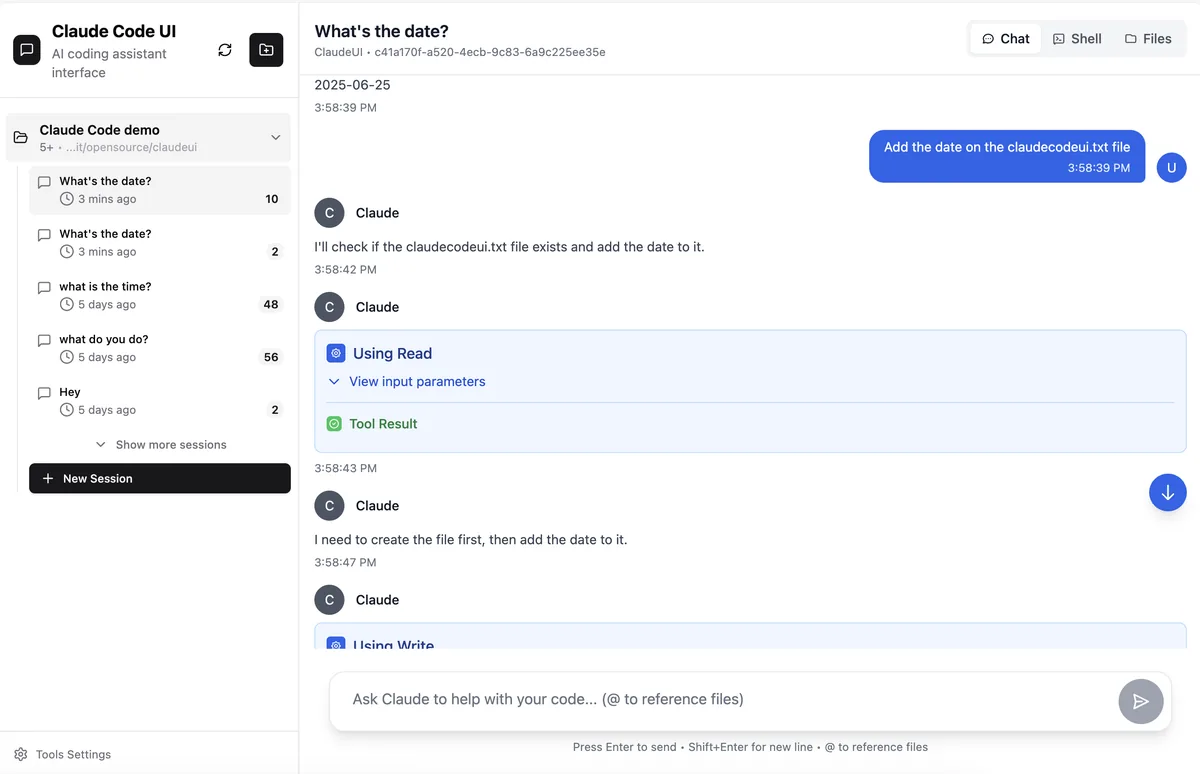
למי זה מתאים? למי שמשתמש בקלוד קוד אבל הטרמינל עדיין מרגיש זר, ולמי שמריץ כמה פרויקטים במקביל ומאבד את הראש בין חלונות.
איך מתקינים את CloudCLI?
צריך Node.js בגרסה 22 ומעלה, וקלוד קוד מותקן ומחובר. אם אין לכם עדיין, ככה מתקינים קלוד קוד בלי טרמינל. אחר כך מריצים פקודה אחת:
npx @cloudcli-ai/cloudcliופותחים בדפדפן את הכתובת:
http://localhost:3001רוצים שזה יהיה מותקן קבוע ולא יורד כל פעם מחדש? מתקינים גלובלית ומפעילים בשם:
npm install -g @cloudcli-ai/cloudcli
cloudcli
יש גם אפליקציית דסקטופ למק ולווינדוס שיושבת בשורת התפריטים ומפעילה את השרת המקומי בשבילכם. היא אופציונלית.
מה עושים בכניסה הראשונה?
- בודקים שהשיחות שם. לפי ה-README, הוא מוצא לבד כל שיחה מתיקיית ההגדרות של קלוד קוד, לא רק את האחרונה.
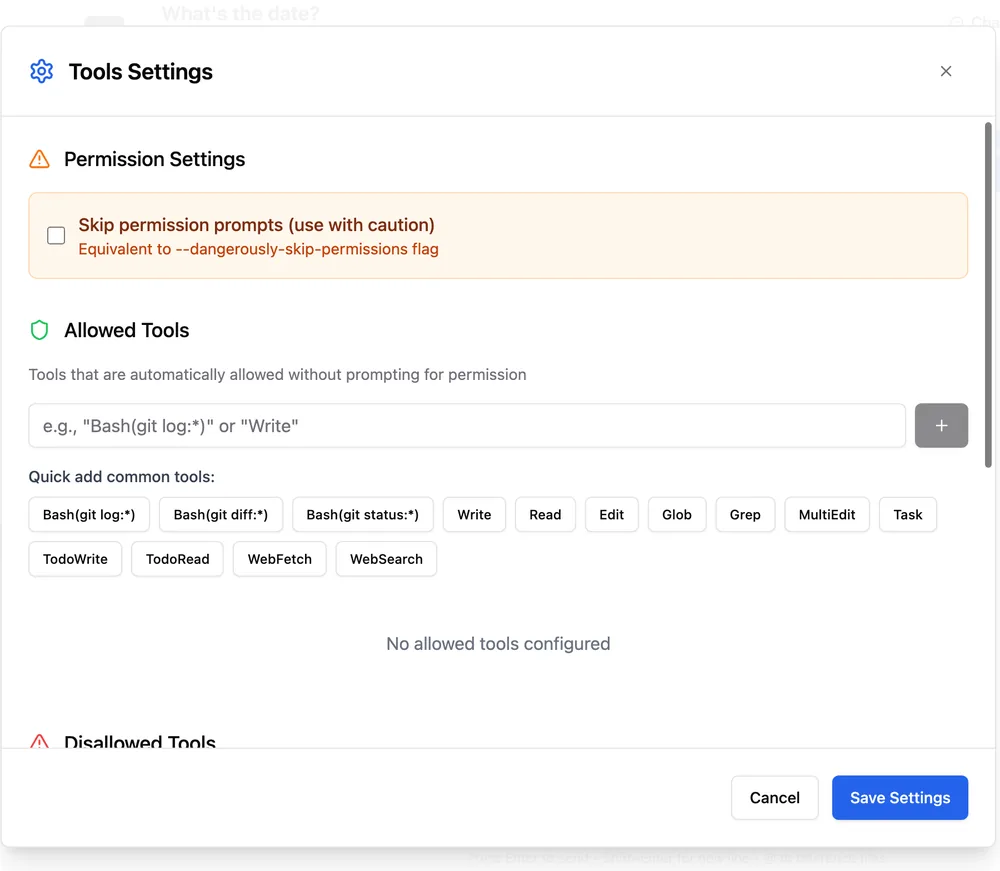
- פותחים את הגדרות הכלים. כל הכלים של קלוד קוד כבויים כברירת מחדל, כדי שלא ירוצו פעולות בלי שאישרתם. לוחצים על גלגל השיניים בסרגל הצד.
- מדליקים רק מה שצריך. קריאה וכתיבה של קבצים בהתחלה, ואחר כך מוסיפים לפי הצורך. אל תסמנו את האפשרות שמדלגת על כל האישורים.
- שולחים הודעה ראשונה. בוחרים פרויקט, כותבים בצ'אט כמו בכל צ'אט רגיל, ורואים בזמן אמת אילו קבצים הסוכן קורא ומשנה.
איך נכנסים ל-CloudCLI מהטלפון?
הממשק מותאם למסך קטן, עם סרגל תחתון של צ'אט, טרמינל, קבצים וגיט. בגרסה שמותקנת אצלכם, הטלפון צריך להיות באותה רשת כמו המחשב:
- מוצאים את כתובת ה-IP המקומית של המחשב, בהגדרות הרשת או בבקשה מקלוד קוד.
- בטלפון, באותו וויפיי, פותחים בדפדפן את הכתובת עם הפורט, למשל 192.168.1.20:3001.
- שומרים למסך הבית, וזה מרגיש כמו אפליקציה.
המחשב חייב להישאר דלוק, כי שם הסוכן באמת רץ. רוצים גישה מכל מקום, בלי מחשב דלוק? זו כבר הגרסה בענן, CloudCLI Cloud, שמתחילה ב-7 יורו לחודש לפי ה-README, נכון לאוקטובר 2026.
איך עוברים בין קלוד קוד, Codex ו-Cursor?
כשפותחים שיחה חדשה, מופיע מסך בחירה של הסוכן ושל המודל. בגרסה המותקנת אצלכם הנתמכים הם קלוד קוד, Cursor CLI ו-Codex, וכל אחד צריך להיות מותקן ומחובר למנוי שלו.
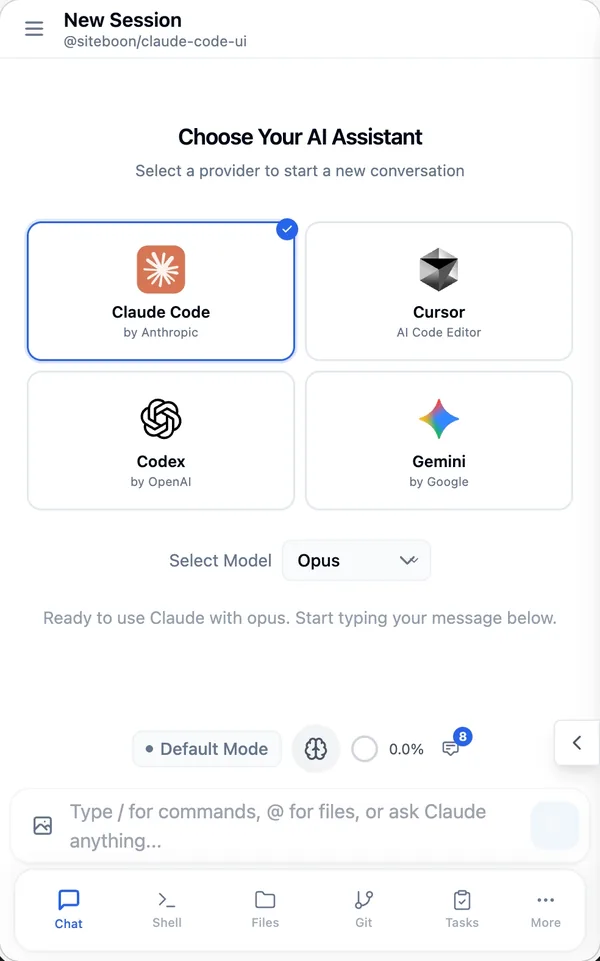
למה לעבור בכלל? כי לכל סוכן יש מכסה משלו ונקודות חוזק משלו. כשנגמרת המכסה בקלוד, ממשיכים את המשימה ב-Codex מאותו מסך. אם אתם מתלבטים מתי להשתמש במה, יש מדריך לבחירת מודל לכל משימה.
משימות מתוזמנות עם תוסף
ל-CloudCLI יש מערכת תוספים שמוסיפה לשוניות חדשות. מתקינים מ-Settings ואז Plugins, עם כתובת של מאגר בגיטהאב. ברשימה ב-README יש תוסף טרמינל מלא, סטטיסטיקות פרויקט, מחשבון עלות טוקנים ועוד.
התוסף הכי שימושי לרוב האנשים הוא Scheduled Prompt, תוסף קהילה שמתזמן פרומפטים: פעם אחת, כל יום, בימים מסוימים, כל שבוע או כל חודש. כל הרצה פותחת תהליך חדש של קלוד קוד או Codex, ושומרת היסטוריה של מה הצליח, מה נכשל ומה פוספס. יש גם כפתור להריץ עכשיו.
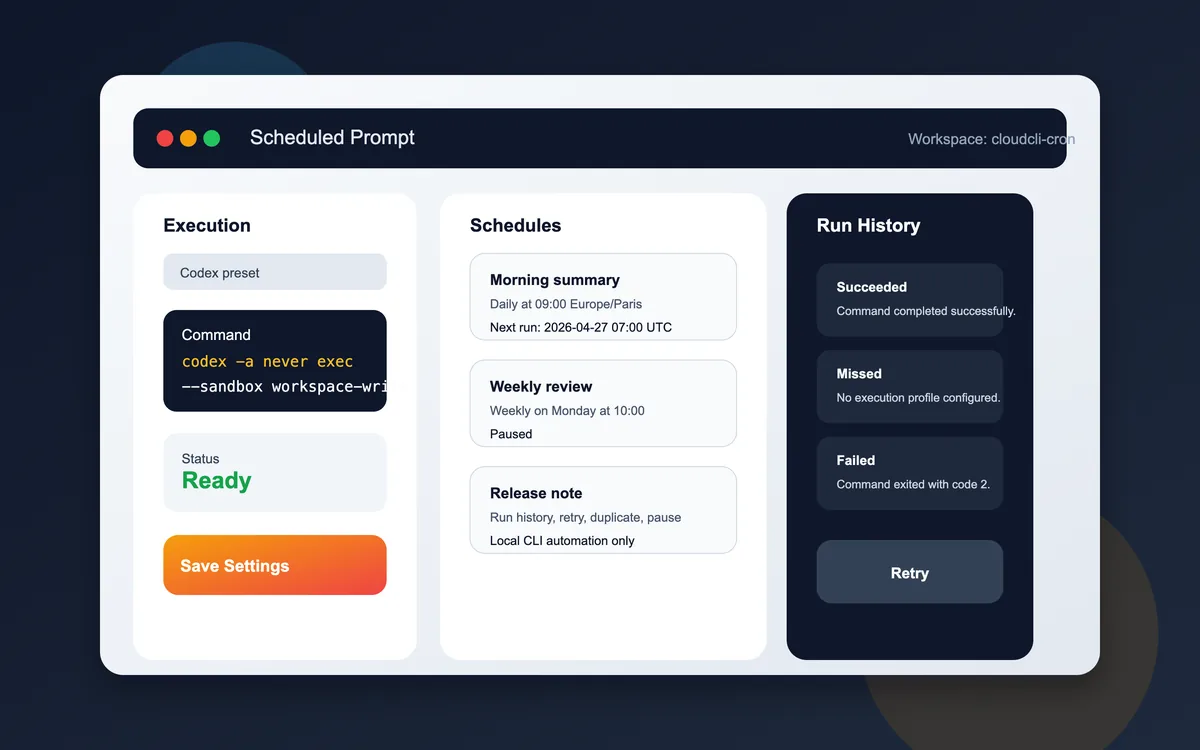
שתי הסתייגויות: זה תוסף קטן של מפתח עצמאי, לא חלק מהפרויקט הרשמי, והוא רץ רק כשהמחשב דלוק. לתזמון שלא תלוי במחשב שלכם, משימות מתוזמנות ב-Cowork הן כיוון אחר.
איך זה נראה ביום עבודה רגיל?
- בוקר: פותחים את הממשק, רואים בסרגל הצד את כל הפרויקטים, וממשיכים את השיחה של אתמול בלחיצה במקום לחפש אותה בטרמינל.
- באמצע היום: קלוד קוד עובד על האתר של לקוח אחד, ובלשונית אחרת Codex מתקן באג בפרויקט שני.
- בדרך הביתה: מהטלפון, באותה רשת או דרך הענן, בודקים מה הסוכן עשה, מאשרים שינוי ושולחים הוראה הבאה.
- לפני שמעלים: בלשונית הגיט רואים בדיוק אילו קבצים השתנו, ושומרים גרסה בלי לזכור פקודות.
הקטע של הגיט שווה הסבר. מי שלא מכיר גיט בדרך כלל מפחד ממנו, ובצדק. פה רואים את השינויים כרשימה עם צבעים, מסמנים מה לשמור, וכותבים תיאור קצר. אם משהו נשבר, יש גרסה קודמת לחזור אליה.
במה CloudCLI שונה מ-Remote Control של קלוד קוד?
Remote Control הוא הפיצ'ר הרשמי ששולח הודעות לשיחה שכבר פתוחה בטרמינל, דרך האפליקציה של קלוד. לפי ה-FAQ של CloudCLI, ההבדלים:
- CloudCLI מציג את כל השיחות מכל הפרויקטים, לא רק את השיחה הפעילה
- יש בו קבצים, גיט, טרמינל וניהול שרתי MCP, לא רק חלון צ'אט
- הוא עובד גם עם Codex ו-Cursor CLI
- בגרסה המקומית הוא דורש אותה רשת, ו-Remote Control עובד מכל מקום
אם כל מה שאתם צריכים זה לענות לקלוד קוד מהספה, Remote Control פשוט יותר. אם אתם רוצים מסך ניהול לכל העבודה, CloudCLI.
חשוב לדעת
- הממשק חינמי, ה-AI לא. CloudCLI לא נותן מודל. אתם משתמשים במנוי שכבר יש לכם בקלוד, ב-Codex או ב-Cursor.
- שינויים הם אמיתיים. הגדרות ושרתי MCP שאתם משנים בממשק נכתבים ישר להגדרות של קלוד קוד, ולהפך.
- אבטחה. אל תפתחו את הפורט לאינטרנט דרך הראוטר. מי שמגיע לממשק יכול להריץ פקודות על המחשב שלכם. רק רשת ביתית שאתם סומכים עליה.
- רישיון AGPL. שימוש אישי ועסקי מותר. אם תשנו את הקוד ותפעילו אותו כשירות לאחרים, חובה לפרסם את הקוד המשונה.
- בעברית? הממשק באנגלית, אבל בצ'אט כותבים לקלוד בעברית כרגיל.
השורה התחתונה
CloudCLI לא משנה מה הסוכנים יודעים לעשות. הוא משנה איך זה מרגיש לעבוד איתם: במקום כמה חלונות טרמינל, מסך אחד שרואים בו הכל.
שאלות נפוצות על CloudCLI
CloudCLI חינמי?
הגרסה שמותקנת אצלכם במחשב חינמית וקוד פתוח ברישיון AGPL-3.0. הגרסה בענן מתחילה ב-7 יורו לחודש, והמנוי ל-AI עצמו בתשלום נפרד.
צריך מנוי נפרד לקלוד?
כן. CloudCLI נותן את הממשק, לא את המודל. הוא עובד עם המנוי שכבר יש לכם בקלוד, ב-Codex או ב-Cursor.
אפשר להשתמש בזה מהטלפון?
כן. בגרסה המקומית פותחים בדפדפן של הטלפון את כתובת המחשב עם הפורט, באותה רשת. מכל מקום אחר צריך את הגרסה בענן.
זה ישנה לי את ההגדרות של קלוד קוד?
כן, בגרסה המקומית. CloudCLI קורא וכותב לאותן הגדרות של קלוד קוד, אז שרת MCP שהוספתם בממשק יופיע גם בטרמינל.
הסוכנים ממשיכים לעבוד כשהמחשב כבוי?
לא בגרסה המקומית. המחשב חייב להישאר דלוק, וכך גם לתוסף התזמון. בגרסה בענן הסוכן ממשיך לרוץ גם כשסוגרים את המחשב.